

În Teams, puteți să personalizați modul în care vizualizați chaturile și canalele, să le organizați în secțiuni și să utilizați vizualizările rapide pentru a vă concentra asupra a ceea ce vă solicită atenția.
Alegerea unei vizualizări combinate
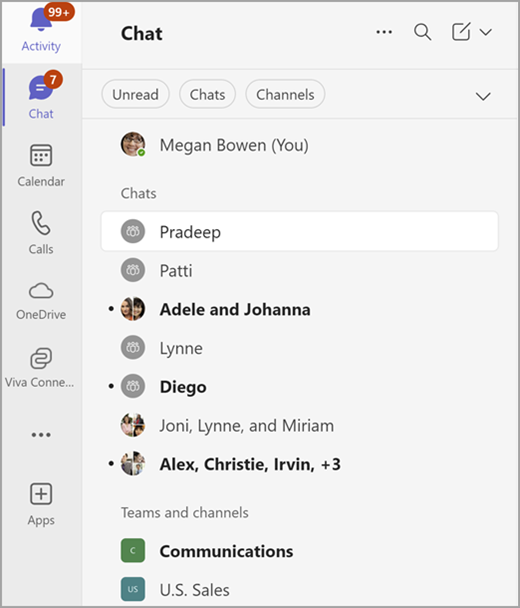
Sau alegeți o pictogramă separată ChatTeams și
și  .
.
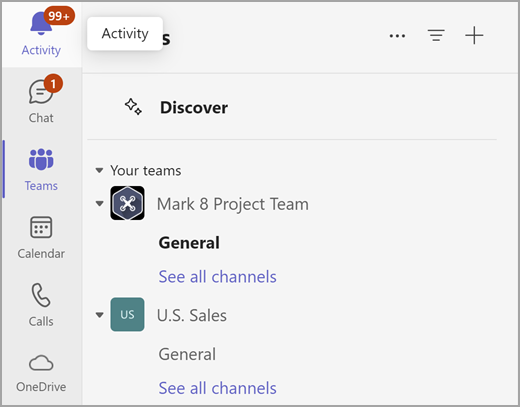
Pentru a vă particulariza experiența
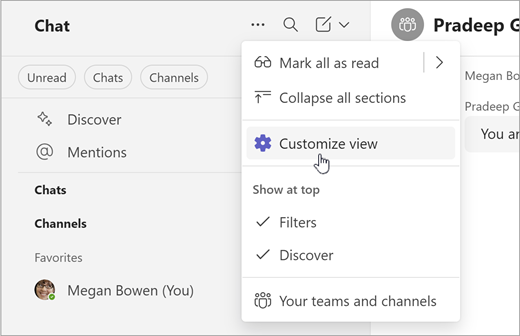
- Selectați Mai multe opțiuni de listă
 din partea de sus a listei de chat.
 - Selectați Particularizați
 .
. - Alegeți Combinat sau Separat.
Vizualizați-vă canalele într-o singură listă
Puteți alege să afișați doar numele canalelor, nu și echipele din care fac parte. Apoi, separați canalele de echipele lor, sortând după recență, pentru a aduce cele mai recente în partea de sus.
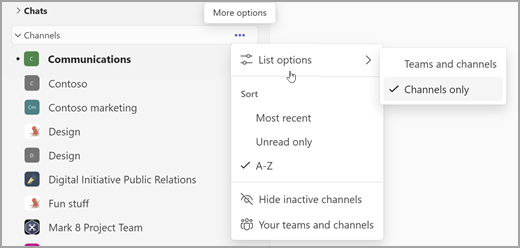
- Pe eticheta secțiunii Canale , selectați Mai multe opțiuni .
- Selectați Opțiuni listă
 >Opțiuni de întâlnire Doar canale.
 - Selectați Cel mai recent pentru a sorta după recență.
Notă
Aveți multe canale numite General? Aceste canale vor include în continuare numele echipei lor, pentru a vă ajuta să vă dați seama de diferență între ele.
Rămâneți la curent cu conversațiile
Noua experiență de chat și canale simplifică conversațiile prin plasarea chatului, a echipelor și a canalelor într-un singur loc.
În vizualizarea Chat combinată, conversațiile sunt organizate în trei secțiuni:
- Preferințele: cele mai importante conversații din chaturi și de pe canale.
- Chaturi: chaturile recente, sortate după activitatea cea mai recentă.
- Echipe și canale: canalele dvs., organizate după echipe.
În vizualizarea separată Chat și Teams, fiecare vizualizare are două secțiuni. Există o secțiune de preferințe, plus chat sau canale.
Atunci când există activitate în oricare dintre chaturile sau canalele dvs., numele său va apărea cu litere aldine. Dacă vă aflați în vizualizarea combinată, bara de navigare rapidă Teams și canale va deveni aldină, chiar dacă aceste canale nu pot fi vizualizate în prezent.
Vizualizați toate echipele și canalele selectând Vedeți toate echipele și canalele sau Vedeți toate echipele din partea de jos a listei.
Aflați mai multe despre notificările canalelor.
Organizarea conversațiilor
Începeți cu două sau trei secțiuni. Cu toate acestea, secțiunile particularizate vă permit să adăugați mai multe. Organizați canale și chaturile individuale, de grup și de întâlnire în secțiuni mai mici. Creați secțiuni pentru proiecte, subiecte sau orice subiect pentru a le personaliza.
Creați o secțiune particularizată selectând Elemente noi pictograma  , apoi selectând Secțiune nouă .
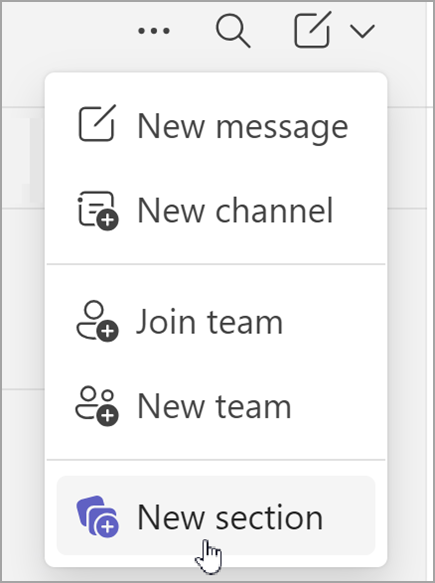
Aflați mai multe despre crearea secțiunilor particularizate.
Vedeți mai multe detalii
Noua experiență de chat și canale vă organizează eficient toate conversațiile. Cu toate acestea, dacă doriți mai multe detalii, activați previzualizările mesajelor și afișați numele echipelor din setările Chaturi și canale.
Vizualizați previzualizările mesajelor din chaturi și canale, selectând Setări și multe altele Butonul > puncte de Butonul Setări . Apoi selectați Chat și canale pe care să le activați Afișați previzualizările mesajelor pentru chaturi și numele echipelor pentru canale.
Aflați mai multe despre previzualizările mesajelor.
Acordați prioritate conversațiilor utilizând filtre
Aveți multe mesaje? Noua experiență de chat și canale vă ajută să vă sortați conversațiile.
Alegeți dintre mai multe filtre, inclusiv:
- Mesaje necitite
- Chaturi
- Canale
- Chaturi de întâlnire
Selectați un filtru pentru a limita conversațiile. Deselectați un filtru pentru a afișa toate rezultatele.
Sfat
Ștergeți notificările de activitate mai rapid, selectând filtrul Necitite.
Găsiți mențiuni, subiecte urmărite și multe altele în Vizualizări rapide
În partea de sus a listei de chaturi și canale, vizualizările rapide vă ajută să găsiți mesajele care necesită atenția dvs., cum ar fi firele @mentions sau Urmărite.
Pentru a deschide o vizualizare rapidă: selectați orice vizualizare rapidă din partea de sus a listei de chaturi pentru a filtra conversațiile instantaneu.
Pentru a vedea mai multe opțiuni pentru ceea ce apare în această zonă, treceți cu mouse-ul peste Vizualizări rapide și selectați Vedeți mai multe .
.
Alegerea modului de afișare a vizualizărilor rapide
Întotdeauna – vizualizarea rapidă este întotdeauna vizibilă.
Când nu este citit - vizualizarea rapidă apare numai atunci când există elemente necitite.
Ascundere – vizualizarea rapidă este ascunsă.
Glisați secțiunile în Vizualizările rapide pentru a le rearanja.