
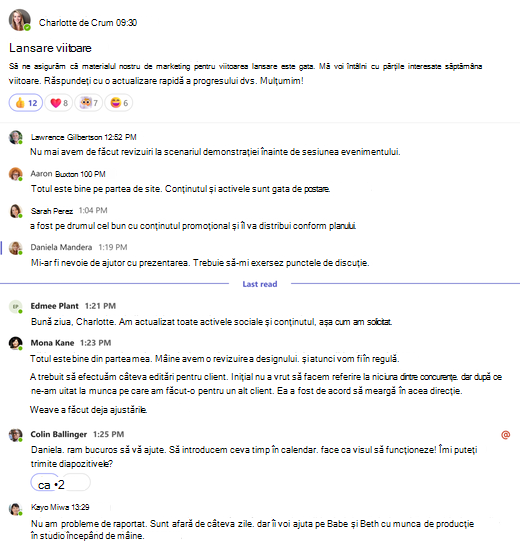
Selectând linkul de sub o postare de pe canal, puteți vedea toate comentariile și răspunsurile din acea conversație de pe canal în același timp. De asemenea, puteți să deschideți conversația de pe canal într-o fereastră nouă și să o redimensionați, astfel încât să puteți face multitasking în timp ce o mențineți la îndemână.
Canal aspect articol
Pentru a afla mai multe despre aspectele de canal, consultați Alegerea aspectului de canal în Microsoft Teams.
Vedeți conversația completă de pe canal
Accesați postarea de pe canal pe care doriți să vă concentrați.
Selectați linkul către toate răspunsurile de sub postare.
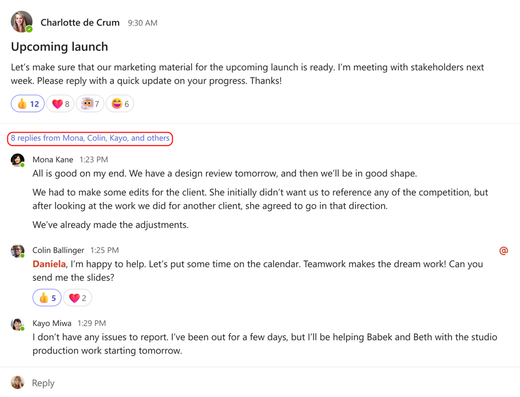
Va apărea o nouă vizualizare a postării de pe canal, care afișează toate comentariile și răspunsurile pentru postarea respectivă.
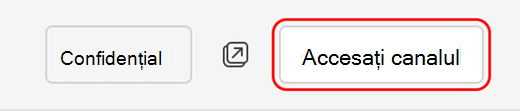
Când sunteți gata să reveniți la canal, selectați Accesați canalul.
Deschideți o conversație de canal într-o fereastră nouă
Dintr-o anumită postare de canal, selectați Deschideți conversația într-o fereastră nouă în partea de sus a postării.
Din canalul principal, treceți cu mouse-ul peste partea din dreapta sus a unei conversații și selectați Mai multe opțiuni >Deschidere în fereastră nouă .
Canalul Aspect fire
Pentru a afla mai multe despre aspectele de canal, consultați Alegerea aspectului de canal în Microsoft Teams.
Cum să deschideți un canal într-o fereastră nouă
Pentru a deschide vizualizarea canalului principal într-o fereastră nouă:
- Selectați un mesaj de pe canal.
- Selectați Mai multe opțiuni
 > Mai multe opțiuniDeschidere conversație într-o fereastră nouă
 .
.
Pentru a deschide vizualizarea firului pentru un anumit fir într-o fereastră nouă:
- Selectați rezumatul răspunsului.
- Selectați Mai multe opțiuni în colțul din dreapta sus al panoului din dreapta pentru a deschide doar firul în noua fereastră.