

Dacă doriți să trimiteți un e-mail către un canal din Teams, utilizați adresa de e-mail a canalului. După ce un e-mail face parte dintr-un canal, oricine poate răspunde la acesta pentru a începe o conversație.
Cum să trimiteți un e-mail către un canal
Accesați numele canalului și selectați Mai multe opțiuni > Mai multe opțiuniObțineți adresa de e-mail.
Notă
- Această caracteristică trebuie să fie activată de administratorul IT. De asemenea, trimiterea de e-mailuri către un canal nu este disponibilă dacă utilizați Teams ca parte a unui plan Office 365 pentru instituții guvernamentale.
- În cazul atașărilor de e-mail, un ID unic este adăugat la sfârșitul numelui de fișier pentru a accepta solicitările de reîncercare pentru încărcarea fișierelor cu același nume. Acest lucru este proiectat implicit, pentru a evita erorile de coliziuni de nume. Prin urmare, nu există nicio garanție că numele de fișiere de atașare, atunci când sunt vizualizate în biblioteca SharePoint, pentru a se potrivi cu numele atașărilor din mesajul de e-mail original. Pentru a vizualiza mesajul de e-mail și numele atașărilor inițiale, se recomandă să selectați linkul Vizualizați e-mailul original din postarea de pe canal.
Cum să răspundeți la un e-mail pe un canal
Când răspundeți la un mesaj de e-mail care a fost trimis către un canal, acesta este tratat ca un răspuns la orice altă postare de pe un canal. Răspunsul la postare în Teams nu trimite un e-mail de răspuns la expeditorul inițial. Orice comentarii sau conversații pe care le aveți despre e-mail într-un canal nu sunt vizibile în afara Teams.
Vizualizarea mesajului de e-mail original
Uneori, e-mailurile trimise către un canal sunt prea mari pentru a fi vizualizate într-o conversație. Pentru a vedea un mesaj de e-mail în formatul său inițial, selectați Vizualizați mesajul de e-mail original sub mesajul de e-mail din conversație.
Depanarea erorilor de e-mail
Iată mai multe motive pentru care trimiterea unui e-mail către un canal poate să nu reușească:
Caracteristica nu este activată de administratorul IT. Contactați administratorul pentru mai multe informații. Administratorul poate configura această caracteristică utilizând integrarea e-mailului din setările Teams la nivel de organizație.
Setările canalului restricționează persoanele care pot trimite e-mailuri, de exemplu, setarea de moderare a canalului este activată. Consultați-vă cu un proprietar de echipă sau cu un moderator de canal pentru a afla dacă aveți permisiunea de a trimite e-mailuri către canal.
E-mailul conține mai mult de 50 de imagini în linie.
E-mailul are mai mult de 20 de atașări de fișier.
Mesajul de e-mail are o atașare mai mare de 10 MB.
E-mailul include adresa de e-mail a canalului ca parte a unei liste de distribuire. Asigurați-vă că adresa de e-mail a canalului este utilizată direct.
Folderul SharePoint asociat canalului a fost șters, redenumit sau nu a fost sincronizat. Pentru a reveni la un folder redenumit sau a sincroniza un folder:
Accesați canalul și selectați FilesAfișare> acțiuni
 >Deschideți în SharePoint.
În colțul din dreapta sus al ecranului, selectați Deschideți panoul de detalii Pictograma
 > InformațiiMai multe detalii.
Sub Activitate, găsiți numele inițial al folderului, apoi redenumiți folderul utilizând numele inițial.
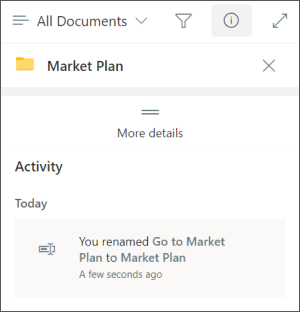
Pentru a sincroniza un folder, accesați fila Files a canalului. Selectați Mai multe opțiuni
>Sincronizare.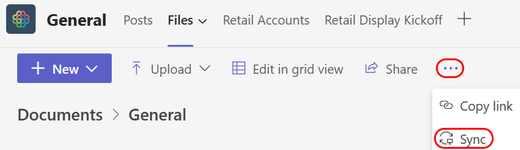
Protecția antispam blochează e-mailul. Consultați-vă cu administratorul IT pentru a vă asigura că domeniul utilizat în adresa de e-mail nu este blocat. De asemenea, administratorul ar trebui să se asigure că alte setări de gestionare Teams permit trimiterea de e-mailuri către canal.
Notă
Falsificarea e-mailului și a domeniului nu se acceptă.