

Din Outlook sau Outlook pe web, puteți să partajați mesaje de e-mail către chaturi și canale din Teams.
Notă
- Aplicația desktop Teams trebuie instalată pentru a partaja un e-mail din Outlook în Teams.
- Caracteristica Partajați în Teams nu este acceptată în prezent pe dispozitivele mobile.
- Cutiile poștale partajate nu sunt acceptate momentan de programul de completare Outlook.
Trimiterea unui e-mail din Outlook
Pentru a partaja o copie a unui mesaj de e-mail (inclusiv atașările) într-un chat sau pe un canal din Teams:
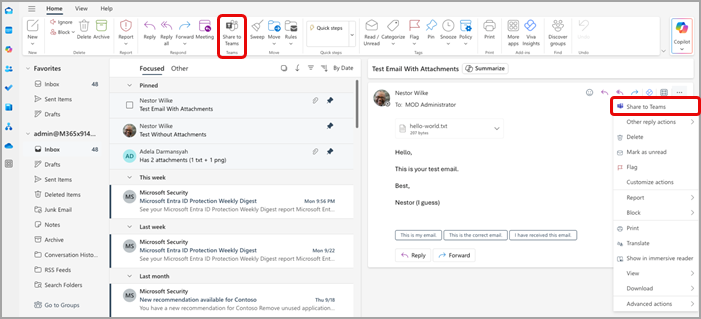
În timp ce vizualizați un mesaj de e-mail în aplicația desktop Outlook, selectați Partajați cu Teams din panglica barei de instrumente. De asemenea, puteți să deschideți mesajul de e-mail pe care doriți să-l partajați, să selectați Mai multe acțiuni
 din partea din dreapta sus și să alegeți Partajați în Teams.
Sfat
Puteți să economisiți timp și să fixați opțiunea Partajați în Teams pe panglica din instrucțiunile din Outlook pentru web aici. sau Outlook pentru Mac, selectând Vedeți mai multe elemente,
și alegând Particularizare bară de instrumente.Selectați Deschideți aplicația Teams în fereastra care apare.
Alegeți persoana, grupul sau canalul cu care doriți să partajați e-mailul. Puteți face acest lucru căutând sau selectând din setul de sugestii.
Sugestiile includ destinatarii e-mailului, destinații frecvente și recente Partajați în Teams, precum și chaturi și canale pe care le-ați vizitat recent în Teams.
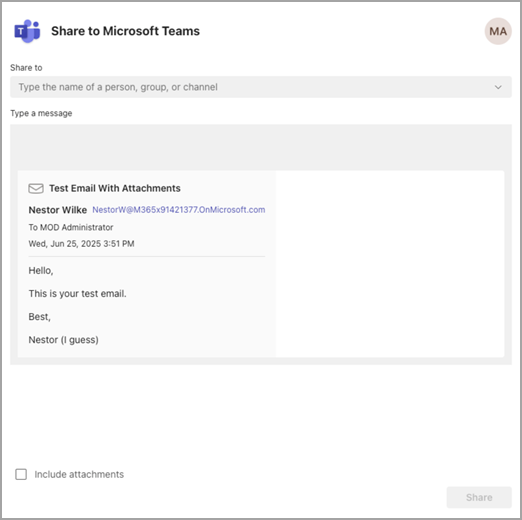
Adăugați un mesaj opțional pentru a introduce adresa dvs. de e-mail sau a comunica orice informații suplimentare. Puteți utiliza @mentions apreciere cu orice alt mesaj Teams pentru a atrage atenția persoanelor potrivite.
Dacă e-mailul are atașări, acestea sunt incluse automat atunci când trimiteți e-mailul către Teams. Dacă preferați să nu includeți atașările, le puteți elimina înainte de a le trimite la Teams.
Notă
Documentele din cloud sunt acceptate automat, atunci când este posibil. Dacă orice document în cloud necesită permisiuni suplimentare, veți vedea un mesaj care indică documentele afectate.
Vizualizați e-mailul în Teams
În Teams, o previzualizare a mesajului de e-mail apare ca mesaj în chatul sau pe canalul către care l-ați trimis. Dacă aceasta este prima dată când discutați pe chat cu destinatarul, se va crea un chat nou.
Pentru a deschide și a vizualiza conținutul complet al mesajului de e-mail în Teams, puteți selecta previzualizarea e-mailului din mesajul trimis în chat sau în conversația de pe canal.