
- Windows 11
- Windows 10
Focalizarea este o caracteristică Windows proiectată să vă ajute să rămâneți concentrat în activitate, reducând la minimum distragerile. Fie că lucrați la un proiect important, studiați pentru un examen sau pur și simplu aveți nevoie de timp neîntrerupt, Concentrarea vă poate ajuta să vă mențineți concentrarea și productivitatea.
Cum funcționează focalizarea
Focalizarea funcționează prin blocarea temporară a notificărilor, sunetelor și avertizărilor de la aplicații și persoane de contact. Puteți particulariza setările pentru a permite anumite notificări, dacă este necesar.
În mod implicit, atunci când vă aflați într-o sesiune de concentrare, se întâmplă următoarele:
- Apare o perioadă de focalizare pe ecran
- Nu deranjați activează
- Clipirea intermitentă și ecusoanele aplicațiilor de pe bara de activități sunt dezactivate temporar
Veți primi o notificare atunci când se termină sesiunea de concentrare. Dacă este necesar, puteți încheia mai devreme o sesiune de concentrare.
Notă
- Notă:
- Focalizarea funcționează cu perioadele de focalizare în aplicația Ceas. Dacă ați dezinstalat aplicația Ceas, va trebui să o reinstalați pentru a utiliza focalizarea. Obțineți de la Microsoft Store:
Cum se utilizează Focalizarea
Puteți începe o sesiune de focalizare în moduri diferite. Extindeți fiecare secțiune pentru a afla mai multe:
Din zona de calendar și notificare
- Selectați ceasul sau pictograma clopoțel de notificare de pe bara de activități sau apăsați tasta Windows
 + N
+ N - Alegeți o durată pentru sesiunea de concentrare
- Selectați Redare focalizare
 începe sesiunea
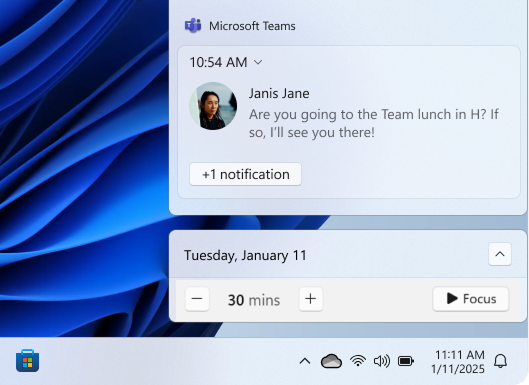
Din Setări
- În aplicația
 de pe dispozitivul Windows
selectațiFocalizaresistem> sau utilizați următoarea comandă rapidă:
- Sub Concentrare, selectați Pornire sesiune de focalizare pentru a începe sesiunea
Din aplicația Ceas
În aplicația Ceas de pe dispozitivul Windows, selectați Sesiuni de concentrare sau utilizați următoarea comandă rapidă:
Alegeți o perioadă de timp pentru sesiunea de concentrare și, dacă doriți să faceți pauze
Selectați Pornire sesiune de focalizare
pentru a începe sesiunea
Atunci când începeți o sesiune de concentrare, pe ecran apare un cronometru de focalizare. Pentru a utiliza instrumente de focalizare suplimentare în aplicația Ceas, extindeți cronometrul de focalizare pentru a obține vizualizarea completă a aplicației Ceas.
Nu deranjați în timpul focalizării
Când începeți o sesiune de concentrare, caracteristica Nu deranjați se activează automat pentru a vă dezactiva notificările. Pentru a revizui notificările primite în timpul sesiunii, deschideți centrul de notificare.
Notă
Dacă nu deranjați a fost activat înainte de sesiunea de concentrare, acesta va rămâne activat chiar și după ce sesiunea s-a încheiat.
Pentru a afla mai multe, consultați Notificări și Nu deranjați în Windows.
Cum se configurează Focalizarea
- În aplicația de pe dispozitivul Windows
selectațiFocalizaresistem> sau utilizați următoarea comandă rapidă:
Sub Concentrare, selectați opțiunile pe care doriți să le aplicați viitoarelor sesiuni de concentrare:
- Durata sesiunii
- Afișați cronometrul în aplicația Ceas
- Ascundeți ecusoanele din aplicațiile din bara de activități
- Ascundeți clipirea intermitentă pe aplicațiile din bara de activități
- Activați opțiunea nu deranjați
Redarea audio de pe Spotify în timpul sesiunilor de focalizare
Conectați-vă contul Spotify la aplicația Ceas și găsiți sunetul perfect pentru a vă ajuta să vă concentrați. Iată cum să vă conectați contul Spotify:
În aplicația Ceas de pe dispozitivul Windows, selectați Sesiuni de concentrare sau utilizați următoarea comandă rapidă:
Selectați Conectați-vă contul Spotify și conectați-vă cu contul dvs. Spotify. Se vor afișa playlisturile și podcasturile de top. Selectează playlistul sau podcastul pe care vrei să-l asculți
Muzica dvs. se va reda atunci când începeți o sesiune de concentrare
Urmărirea activităților cu Microsoft To Do
Dacă utilizați Microsoft To Do pentru a gestiona activitățile, puteți integra lista de activități în aplicația Ceas. Înainte de a începe o sesiune de concentrare, puteți să selectați activitățile la care doriți să lucrați. Obțineți de la Microsoft Store: