Meniul Start din Windows este o caracteristică cheie a sistemului de operare, oferind acces rapid la aplicații, setări și fișiere. Aceasta include o funcție de căutare puternică și vă permite să fixați aplicațiile, folderele și site-urile web preferate, pentru acces ușor. Opțiunile de personalizare vă permit să vă organizați pinurile în grupuri și să modificați structura meniului Start în funcție de preferințele dvs.
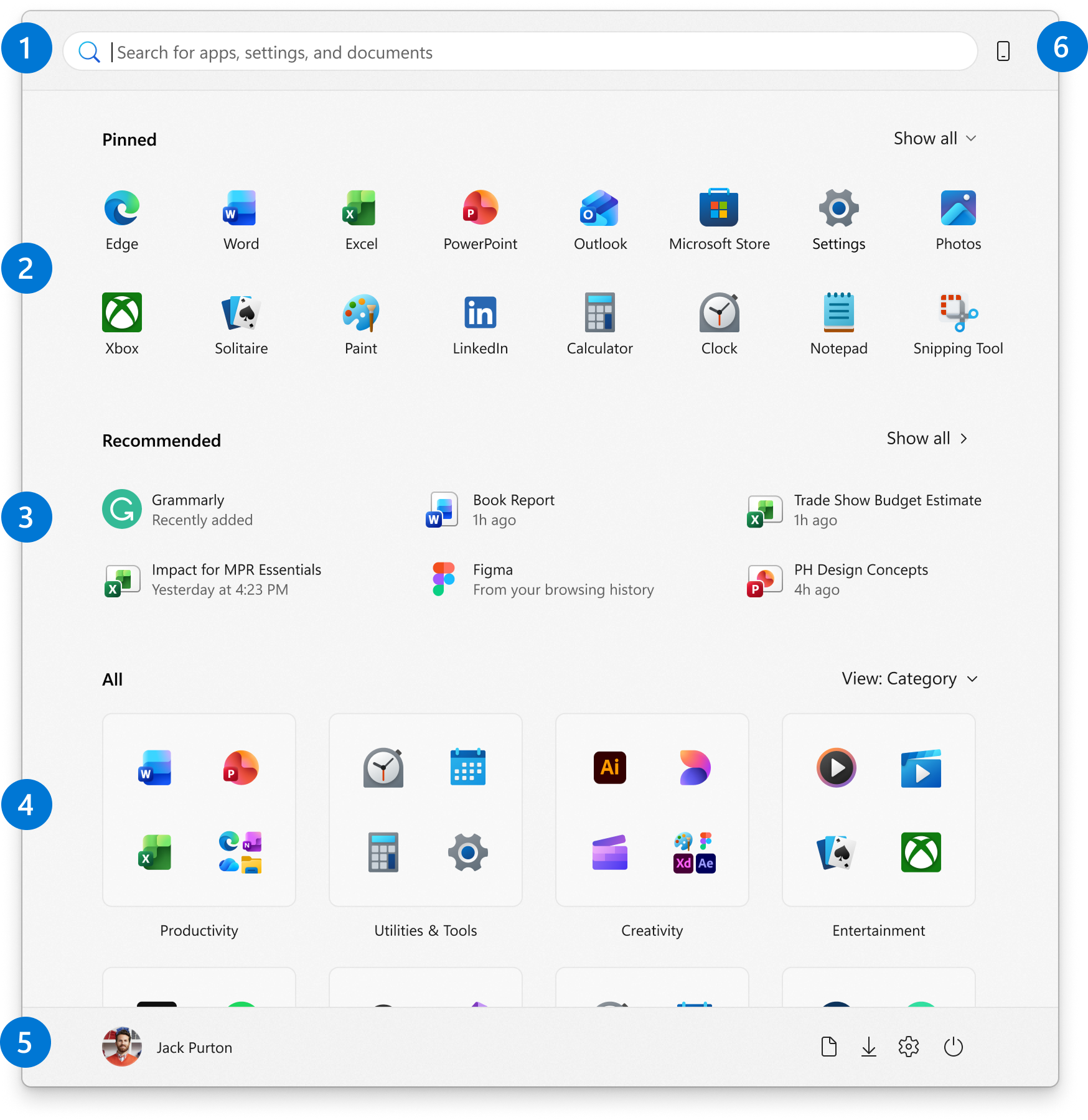
Meniul Start este organizat în șase zone principale:
-
Căutare: Găsiți rapid aplicații, fișiere și setări, tastând cuvinte cheie
-
Fixări: Fixați aplicațiile, fișierele, folderele și site-urile web într-un format de grilă pentru acces ușor.
Toate aplicațiile afișează o listă alfabetică a tuturor aplicațiilor instalate
-
Recomandări: aplicațiile adăugate recent și utilizate frecvent, plus fișierele deschise recent
-
Toate: aplicații instalate care pot fi vizualizate în vizualizarea categorie, grilă sau listă.
-
Cont: Pictograma de profil pentru setările contului, comutarea între conturi sau deconectarea. De asemenea, puteți adăuga comenzi rapide pentru acces ușor la folderele comune. Butonul de alimentare vă permite să blocați, să puneți în repaus, să închideți sau să reporniți dispozitivul
-
Companion dispozitiv mobil: vedeți conținutul telefonului, cum ar fi mesajele, apelurile și notificările, prin Link către telefon, direct din meniul Start.
Iată particularizările obișnuite pentru meniul Start. Extindeți fiecare secțiune pentru a afla mai multe.
Fixarea și anularea fixării aplicațiilor sau a comenzilor rapide
Există diferite modalități de a fixa aplicații sau comenzi rapide în meniul Start. De exemplu:
- În caseta de căutare Căutare
 din bara de activități sau din meniul Start, tastați numele aplicației pe care doriți s-o fixați. Faceți clic dreapta pe aplicație, apoi selectați Fixați la Fixare inițială
- Din Explorer, faceți clic dreapta pe un folder și selectați Fixați la Fixare inițială
- Pentru site-uri web, deschideți Edge și navigați la site-ul web pe care doriți să îl fixați. Apoi selectați meniul cu mai multe opțiuni
 >instrumente>Fixați la Start Fixați la Start Fixați
Anulați fixarea unui element din meniul Start
Pentru a elimina o aplicație fixată sau o comandă rapidă din meniul Start, faceți clic dreapta pe aceasta și selectați Anulați fixarea la Start .
.
Rearanjarea și gruparea fixărilor
Când doriți să modificați ordinea fixărilor în meniul Start, glisați pioneza din poziția sa curentă în altă poziție.
Organizarea codurilor PIN în foldere
Gruparea fixărilor în foldere în meniul Start vă ajută să vă mențineți aplicațiile organizate, reduce aglomerația și facilitează găsirea și accesarea rapidă a aplicațiilor asociate. De asemenea, permite o mai bună gestionare și personalizare a spațiului, oferind meniului Start un aspect mai curat și mai eficient.
- Pentru a crea un folder, glisați un element fixat peste altul pentru a crea un folder. Folderul se va crea automat și îl puteți redenumi
- Pentru a adăuga mai multe fixări la folder, glisați-le în el
- Pentru a elimina un cod PIN dintr-un folder, deschideți folderul și glisați piunezul în afara acestuia
- După ce rămâne un singur pin, folderul este eliminat din meniul Start
Particularizarea aspectului
Puteți particulariza aspectul meniului Start în mai multe moduri.
Secțiunile Fixate și Toate rețin vizualizarea utilizată ultima dată. De exemplu, dacă preferați să vedeți toate aplicațiile fixate în mod implicit, selectați Afișați tot și secțiunea va rămâne extinsă data viitoare când deschideți Start.
Același lucru este valabil și pentru secțiunea Toate . Puteți alege dintre diverse vizualizări pentru aplicațiile instalate, inclusiv Categorie, Grilă și Listă. Puteți comuta oricând între aceste vizualizări, iar Start va reține ultima selecție.
În plus, utilizatorii pot anula fixarea aplicațiilor și/sau pot dezactiva diferiți furnizori la Start recomandat. Dacă utilizatorii anulează fixarea tuturor elementelor sau dezactivează toți furnizorii recomandați în Setări, atunci acele secțiuni se restrâng și utilizatorii nu le vor vedea.
Particularizarea zonei de cont
Puteți alege ce foldere să apară lângă butonul de alimentare în meniul Start. Aceste foldere pot include locații comune, cum ar fi Documente, Descărcări, Muzică, Imagini, Videoclipuri, Rețea și Foldere personale.
Pur și simplu comutați comutatoarele pentru folderele pe care doriți să le adăugați. Această personalizare vă permite să accesați rapid folderele utilizate frecvent direct din meniul Start, îmbunătățind fluxul de lucru și făcând navigarea mai eficientă.
Selectați  Start, faceți clic dreapta în partea de jos a meniului Start și selectați setările Start sau utilizați următoarea comandă rapidă:
Selectați Foldere, apoi comutați la Pe toate folderele care doriți să apară lângă butonul de alimentare
Mutați Start într-o parte
De obicei, meniul Start este centrat, dar puteți modifica alinierea în lateral a barei de activități.
Faceți clic dreapta pe bara de activități și selectați Setări bară de activitate sau utilizați următoarea comandă rapidă:
Extindeți comportamentele barei de activități și selectați opțiunea dorită pentru alinierea barei de activități
Pentru a afla mai multe, consultați Personalizarea barei de activități în Windows.
Notă
Asistența pentru Windows 10 s-a încheiat pe 14 octombrie 2025
- După 14 octombrie 2025, Microsoft nu va mai furniza actualizări de software gratuite de la Windows Update, asistență tehnică sau remedieri de securitate pentru Windows 10. PC-ul va funcționa în continuare, dar vă recomandăm să treceți la Windows 11.
-
Aflați mai multe
Meniul Start din Windows este o caracteristică cheie a sistemului de operare, oferind acces rapid la aplicații, setări și fișiere. Aceasta include o funcție de căutare puternică și vă permite să fixați aplicațiile, folderele și site-urile web preferate, pentru acces ușor. Opțiunile de particularizare vă permit să redimensionați dalele, să le organizați în grupuri și să modificați aspectul meniului Start în funcție de preferințele dvs.
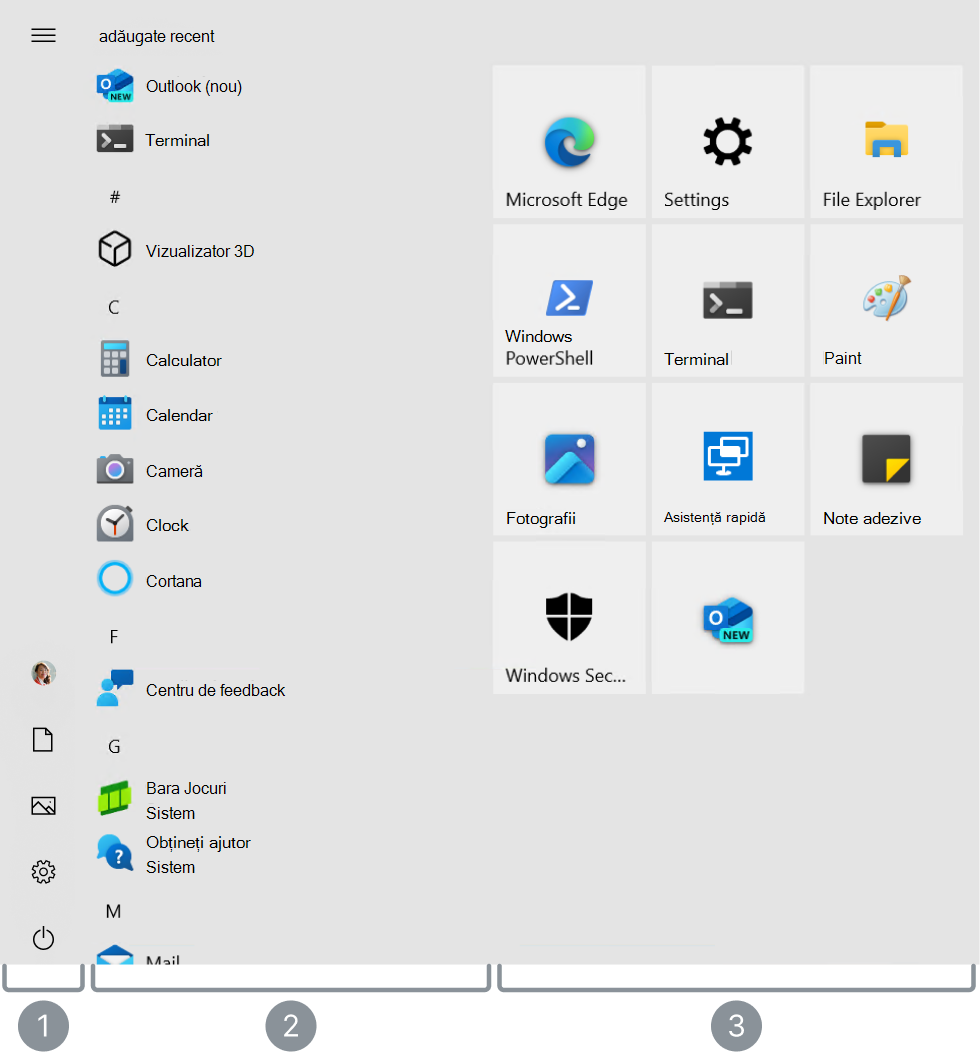
Meniul Start este organizat în zone diferite:
-
Cont: Pictograma de profil pentru setările contului, comutarea între conturi sau deconectarea. De asemenea, puteți adăuga comenzi rapide pentru acces ușor la folderele comune. Butonul de alimentare vă permite să închideți, să reporniți sau să puneți dispozitivul în repaus
-
Lista de aplicații: afișează aplicațiile adăugate recent în partea de sus și o listă alfabetică a tuturor aplicațiilor instalate
-
Dale fixate: Această zonă prezintă dale dinamice și comenzi rapide la aplicații, site-uri web și foldere utilizate frecvent. Dalele pot fi redimensionate, mutate și grupate în secțiuni denumite pentru o organizare mai bună.
Iată particularizările obișnuite pentru meniul Start. Extindeți fiecare secțiune pentru a afla mai multe.
Windows 10 oferă flexibilitate în configurarea meniului Start, permițându-vă fie să-l redimensionați prin glisarea marginilor, fie să-l setați pe ecran complet. Această particularizare vă ajută să adaptați meniul Start la nevoile și preferințele dvs. specifice.
Optarea pentru un meniu Start în ecran complet poate fi benefică dacă preferați o interfață mai captivantă și mai organizată. Acest aspect oferă o pânză mai mare, facilitând accesarea simultană a tuturor aplicațiilor și dalelor. Este util mai ales în modul tabletă, unde o interfață prietenoasă cu tehnologia tactilă îmbunătățește utilizarea.
Modificați dimensiunea Startului glisând marginile:
- Deschideți meniul Start selectând butonul Start
- Poziționați cursorul pe marginea de sus sau laterală a meniului Start, până când se transformă într-o săgeată cu două capete
- Selectați și glisați bordura pentru a redimensiona meniul Start la înălțimea și lățimea preferate
Modificați dimensiunea fișierului Start făcându-l pe ecran complet:
În aplicația de pe dispozitivul Windows, selectați Personalizare>Start sau utilizați următoarea comandă rapidă:
Comutați opțiunea Activare Start în ecran complet
Fixarea și anularea fixării aplicațiilor sau a comenzilor rapide
Există diferite modalități de a fixa aplicații sau comenzi rapide în meniul Start. De exemplu:
- În caseta Căutare Căutare din bara de activități, tastați numele aplicației pe care doriți s-o fixați. Faceți clic dreapta pe aplicație, apoi selectați Fixați la Fixare inițială
- Din Explorer, faceți clic dreapta pe un folder și selectați Fixați la Fixare inițială
- Pentru site-uri web, deschideți Edge și navigați la site-ul web pe care doriți să îl fixați. Apoi selectați meniul cu mai multe opțiuni>instrumente>Fixați la Start Fixați la Start Fixați
Pentru a elimina o dală din meniul Start, faceți clic dreapta pe ea și selectați Anulați fixarea la Start .
Rearanjarea și gruparea dalelor
Când doriți să modificați ordinea dalelor în meniul Start, glisați o dală din poziția sa curentă în altă poziție.
Organizarea dalelor în foldere
Gruparea dalelor în foldere în meniul Start vă ajută să păstrați aplicațiile organizate, reduce aglomerația și facilitează găsirea și accesarea rapidă a aplicațiilor asociate. De asemenea, permite o mai bună gestionare și personalizare a spațiului, oferind meniului Start un aspect mai curat și mai eficient.
- Pentru a crea un folder, glisați o dală peste alta pentru a crea un folder. Folderul se va crea automat și îl puteți redenumi
- Pentru a adăuga mai multe dale la folder, glisați-le în acesta
- Pentru a elimina o dală dintr-un folder, deschideți folderul și glisați dala în afara acestuia
- Pentru a șterge un folder, mutați toate dalele din el
Ascunderea listei de aplicații
Prin ascunderea listei de aplicații, puteți obține un aspect mai curat al meniului Start. Acest lucru poate fi util dacă preferați un aspect minimalist sau dacă utilizați în principal dale fixate pentru acces rapid la aplicațiile cele mai utilizate. În plus, vă ajută să reduceți aglomerația vizuală, facilitând concentrarea asupra aplicațiilor și comenzilor rapide care contează cel mai mult pentru dvs.
Pentru a ascunde lista de aplicații în meniul Start, urmați acești pași:
- În aplicația de pe dispozitivul Windows
selectați Personalizare>Start sau utilizați următoarea comandă rapidă:
- Comutați la Pe opțiunea Afișați lista de aplicații în meniul Start
Particularizarea zonei de cont
Puteți alege ce foldere să apară deasupra butonului de alimentare în meniul Start. Aceste foldere pot include locații comune, cum ar fi Documente, Descărcări, Muzică, Imagini, Videoclipuri, Rețea și Foldere personale.
Această personalizare vă permite să accesați rapid folderele utilizate frecvent direct din meniul Start, îmbunătățind fluxul de lucru și făcând navigarea mai eficientă.
- În aplicația de pe dispozitivul Windows
selectați Personalizare>Start sau utilizați următoarea comandă rapidă:
- Selectați Alegeți ce foldere să apară în Start , apoi comutați la Pe toate folderele care doriți să apară lângă butonul de alimentare