
Notă
Asistența pentru Windows 10 s-a încheiat pe 14 octombrie 2025
- După 14 octombrie 2025, Microsoft nu va mai furniza actualizări de software gratuite de la Windows Update, asistență tehnică sau remedieri de securitate pentru Windows 10. PC-ul va funcționa în continuare, dar vă recomandăm să treceți la Windows 11.
- Aflați mai multe
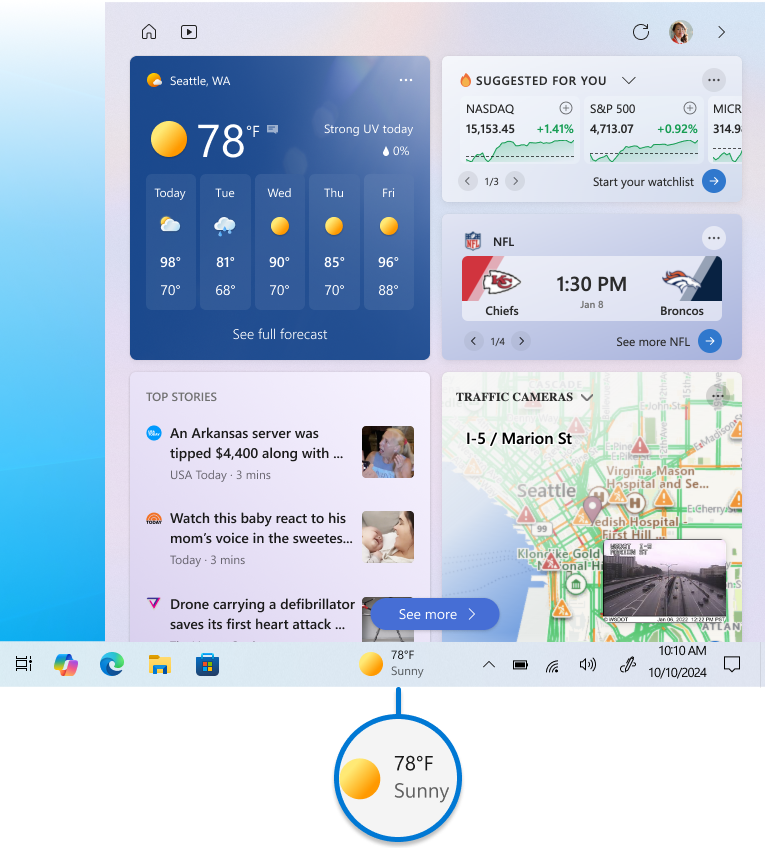
Caracteristica de știri și interese din Windows 10 este proiectată să vă țină la curent și să vă țină la curent direct din bara de activități Windows. Cu această caracteristică, puteți accesa cu ușurință actualizări meteo, știri și alte interese, fără a fi necesar să comutați între aplicații sau site-uri web. Puteți vizualiza condițiile meteo actuale ale locației direct pe bara de activități și puteți trece cu mouse-ul peste pictogramă pentru a vedea informații concise, care pot fi scanate, despre subiecte precum sport, acțiuni, știri locale și titluri de ultimă oră.
Știrile și interesele utilizează fișe de informații pentru a afișa diverse tipuri de conținut. Fiecare fișă reprezintă un anumit subiect, cum ar fi prognoza meteo, povești importante, sport, cotații bursiere și trafic. Aceste fișe se actualizează în timp pentru a furniza cele mai recente informații. Aveți flexibilitatea de a particulariza fluxul de știri și interese pentru a se potrivi preferințelor dvs., adăugând sau eliminând fișe de informații. Acest lucru înseamnă că îl puteți personaliza pentru a afișa informațiile care contează cel mai mult pentru dvs., ceea ce îl face o modalitate convenabilă de a rămâne conectat și informat pe tot parcursul zilei.
Pentru a deschide știri și interese, treceți cu mouse-ul peste butonul de știri și interese de pe bara de activități sau selectați-l.
Personalizați știrile și interesele
Secțiunile următoare descriu operațiunile uzuale pentru a particulariza știrile și interesele. Extindeți fiecare secțiune pentru a afla mai multe:
Deschideți fluxul la trecerea cu mouse-ul
Windows 11: deschideți widgetul Știri și interese, selectați Setări. Pentru a schimba comportamentul, comutați opțiunea Deschideți panoul Widgeturi la Activat sau Dezactivat.
Windows 10: Puteți să aruncați o privire rapidă asupra fluxului dacă plasați mouse-ul peste pictograma meteo. Pentru a schimba acest comportament, faceți clic dreapta pe un spațiu necompletat din bara de activități, selectați Știri și interese și selectați Deschideți la trecerea cu mouse-ul pentru a debifa caseta.
Editați locația sau limba
Puteți actualiza manual locația principală și limba pentru a obține conținut mai relevant. Deschideți știri și interese pe bara de activități, apoi selectați pictograma contului de utilizator  .
.
- Selectați locația pentru a vă seta locația principală și a vedea conținut mai relevant pentru acea locație. Acest lucru va actualiza și locația utilizată pentru vreme pe bara de activități
- Selectați meniul vertical Limbă și conținut pentru a selecta o limbă corespunzătoare pentru conținutul din flux
Pentru a edita locația de acasă și de la locul de muncă pentru trafic, selectați cele trei puncte de pe fișa traficului și selectați Editați locația de domiciliu sau Editați locația de la locul de muncă.
Modificarea unităților de temperatură
Bara de activități poate afișa temperatura în grade Celsius (°C) sau Fahrenheit (°F). Pentru a comuta între aceste două unități, selectați pictograma știri și interese de pe bara de activități, selectați cele trei puncte  pe fișa meteo și selectați Celsius sau Fahrenheit.
Puteți modifica modul în care arată știrile și interesele pe bara de activități. Pentru a afișa doar pictograma meteo și a economisi spațiu pe bara de activități, puteți comuta la modul doar pictogramă. Faceți clic dreapta pe orice spațiu necompletat din bara de activități și selectați Numai pictograma Afișare știri și interese>.
Reduceți actualizările din bara de activități
Notă
Această opțiune nu este disponibilă în Windows 11.
Actualizările barei de activități vă arată conținut personalizat, rotind direct pe bara de activități. Fișele cu informații relevante sunt afișate, de asemenea, într-o vizualizare extinsă din flux.
Pentru a dezactiva actualizările barei de activități în Windows 10, faceți clic dreapta pe un spațiu necompletat din bara de activități și selectați știri și interese>Reduceți actualizările din bara de activități. Odată ce aceasta este verificată, veți primi informații meteo doar pe bara de activități.
Notă
Dacă aveți o fișă de informații dezactivată, nu veți primi actualizări rotative din bara de activități legate de acea fișă de informații.
Activarea și dezactivarea caracteristicii de știri și interese
Windows 11: Faceți clic dreapta pe un spațiu gol din bara de activități și selectați Setări bară de activități. Pentru a schimba comportamentul, comutați opțiunea Widgeturi la Activat sau Dezactivat.
Windows 10: Faceți clic dreapta pe un spațiu necompletat din bara de activități și selectați Știri și interese>Dezactivare. Atunci când dezactivați știrile și interesele, prognoza meteo nu va mai apărea pe bara de activități. Pentru a activa știrile și interesele, faceți clic dreapta pe un spațiu necompletat din bara de activități și selectațiPictograma și textul Știriși interese>.
Personalizați-vă fluxul
Știrile și interesele afișează conținut pe o varietate de subiecte. Fiecare subiect este cuprins într-o fișă de informații care se actualizează în timp.
Selectați și comutați profilurile Microsoft Edge
Conectați-vă la Microsoft Edge pentru a vă personaliza experiența privind știrile și interesele cu subiectele care vă interesează.
Dacă aveți mai multe profiluri în Microsoft Edge, selectați profilul pe care doriți să-l utilizați. Deschideți știri și interese pe bara de activități, apoi selectați pictograma contului dvs. >Comutarea la alt profil> Selectați alt profil de utilizat.
Puteți gestiona diferite profiluri din Microsoft Edge. Pentru mai multe informații, consultați Conectarea și crearea mai multor profiluri în Microsoft Edge.
Activarea și dezactivarea fișelor de informații
Puteți să activați sau să dezactivați fișele cu informații despre meteo, bani, sporturi și altele accesând fișa, selectând butonul opțiuni și alegând opțiunea de a ascunde fișa.
Pentru a gestiona toate fișele de informații, deschideți știri și interese pe bara de activități, apoi selectați pictograma contului de utilizator . Alegeți opțiunea Fișe de informații și comutați sau dezactivați fișele de interes.
Gestionați-vă interesele și sursele urmărite
Fluxul dvs. va deveni mai personalizat în timp, iar iată pașii pentru a configura sursele preferate. Deschideți știri și interese pe bara de activități, apoi selectați pictograma contului de utilizator .
Selectați Gestionați interesele, care deschide pagina de personalizare. De aici, mai puteți face următoarele:
- Utilizați caseta de căutare pentru a căuta subiectele sau editorii pe care doriți să-i urmăriți
- Parcurgeți subiectele după categorie și selectați-le pe cele care vă interesează
- Vizualizați și gestionați interesele și editorii urmăriți în secțiunea Urmărește
Alegeți articolele care vă plac
De asemenea, puteți să reglați fin fluxul în funcție de preferințe ori de câte ori vedeți un articol:
- Selectați butonul de închidere
 pentru a elimina articolul și a oferi feedback precum Nu vă interesează acest articol sau Blocați editorul
 - Selectați butonul opțiuni dintr-un articol de știri și alegeți să urmăriți editorul
Întrebări frecvente
Cum este determinată locația mea?
Unele aplicații sau servicii care vă consolidează experiența privind știrile și interesele pot personaliza conținutul utilizând o estimare a locației pe baza câtorva componente. De exemplu, unele aplicații sau servicii pot utiliza serviciul de locație Windows dacă ați activat locația pe dispozitivul Windows. Dacă nu ați activat locația, pot fi utilizate și alte tehnologii, cum ar fi Bluetooth, Wi-Fi, modem celular și adresă IP. Aceste aplicații și servicii Microsoft vor estima locația generală - cum ar fi localitatea, codul poștal sau regiunea - dispozitivului dvs., pentru a vă oferi cea mai relevantă experiență.
De ce nu funcționează personalizarea așa cum vă așteptați?
Fluxul învață despre dvs. în timp și vă va reflecta preferințele, astfel încât este posibil să nu observați modificările imediat. Conținutul apare în flux atunci când există conținut nou de afișat care îndeplinește setările de personalizare. Dacă ați modificat setările pentru o fișă de informații, acestea ar trebui să se reflecte după ce selectați pictograma Flux de reîmprospătare de lângă pictograma contului de utilizator .
Cum îmi pot ajusta setările de confidențialitate?
Puteți accesa informațiile de confidențialitate în Tabloul de bord pentru confidențialitate Microsoft. De asemenea, în browserul Microsoft Edge există controale încorporate pentru a limita urmărirea de la agenții de publicitate și de la terți.