
Notă
Asistența pentru Windows 10 s-a încheiat pe 14 octombrie 2025
- După 14 octombrie 2025, Microsoft nu va mai furniza actualizări de software gratuite de la Windows Update, asistență tehnică sau remedieri de securitate pentru Windows 10. PC-ul va funcționa în continuare, dar vă recomandăm să treceți la Windows 11.
- Aflați mai multe
Schimbarea fundalului de desktop este o modalitate simplă, dar eficientă de a vă personaliza dispozitivul Windows și de a-l face să pară al dvs. Indiferent dacă preferați un peisaj senin, o fotografie preferată sau o culoare compactă curată, Windows oferă opțiuni flexibile pentru a particulariza fundalul desktopului pentru a se potrivi stilului dvs. și a crea un spațiu de lucru pe care să îl utilizați cu plăcere.
Schimbați fundalul
În
 Setări Windows, selectați Personalizare sau utilizați următoarea comandă rapidă:
Sfat
De asemenea, puteți face clic dreapta pe desktop și selectați Personalizați
 .
.Selectare fundal
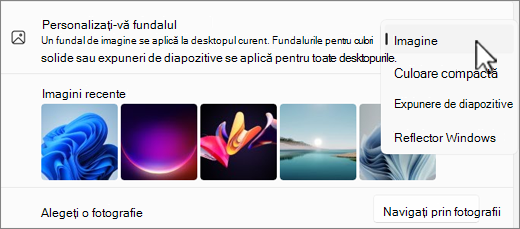
Sub Personalizare fundal, selectați una dintre următoarele opțiuni:
Imagine: Selectați o singură imagine ca fundal pentru desktop. Puteți alege dintre imaginile implicite sau puteți selecta Navigare pentru a selecta o imagine de pe dispozitiv.
Sfat
Puteți seta o imagine ca fundal de desktop făcând clic dreapta pe fișierul imagine și selectând Stabiliți ca fundal pentru desktop. Alternativ, dacă vizualizați imaginea în aplicația Fotografii, selectați meniul cu trei puncte
 >Setați ca>fundal.
Culoare solidă: Alegeți o singură culoare pentru fundal.
Expunere de diapozitive: Selectați un folder de imagini pentru a vă parcurge ca fundal de desktop. Puteți seta intervalul pentru cât de des se modifică imaginile și dacă doriți să amestecați imaginile. În plus, puteți să faceți clic dreapta pe desktop și să selectați Fundalul următor al desktopului pentru a trece la următoarea imagine.
Reflector Windows: această opțiune afișează zilnic o nouă imagine din toată lumea. Pentru a afla mai multe, consultați Reflector Windows.
Alegerea unei potriviri pentru imaginile desktop
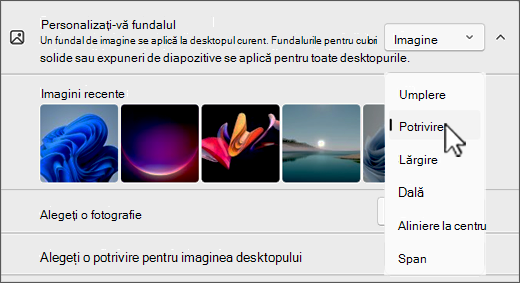
Atunci când selectați o imagine sau o expunere de diapozitive pentru fundalul desktopului, aveți mai multe tipuri de potrivire din care să alegeți. Fiecare tip de ajustare determină modul în care vor fi afișate imaginile pe ecran. Iată detaliile:
- Umplere: această opțiune mărește imaginea pentru a umple întregul ecran. Este posibil ca părți ale imaginii să fie trunchiate pentru a asigura că acoperă complet ecranul.
- Potrivire: această opțiune ajustează imaginea pentru a se potrivi cu ecranul, păstrând în același timp raportul de aspect. Dacă raportul de aspect al imaginii nu se potrivește cu cel al ecranului, este posibil să vedeți bare pe laterale sau în partea de sus și de jos.
- Extindere: această opțiune extinde imaginea pentru a acoperi întregul ecran, ceea ce poate deforma imaginea dacă raportul său de aspect diferă de cel al ecranului.
- Dală: această opțiune repetă imaginea pe ecran. Acest lucru este util pentru imaginile mai mici pe care doriți să le afișați de mai multe ori.
- Centru: această opțiune plasează imaginea în centrul ecranului fără a o redimensiona. Dacă imaginea este mai mică decât ecranul, veți vedea o bordură în jurul său.
- Extindere: această opțiune extinde imaginea pe mai multe monitoare. Acest lucru este ideal pentru configurațiile cu mai multe monitoare, unde doriți ca o singură imagine să acopere toate ecranele.
Fundal pentru desktop și ecrane multiple
Dacă aveți ecrane multiple, iată câteva sfaturi:
Dacă selectați Imagine ca fundal, puteți să setați aceeași imagine pentru toate ecranele sau o altă imagine pentru fiecare ecran. Faceți clic dreapta pe imagine și selectați preferința.
Notă
Această opțiune nu este disponibilă dacă utilizați mai multe desktopuri.
Dacă selectați Expunere de diapozitive ca fundal, fiecare ecran va afișa o altă imagine din folderul pe care îl selectați.

Fundal desktop și desktopuri multiple
Dacă utilizați mai multe desktopuri, iată câteva sfaturi și aspecte de reținut:
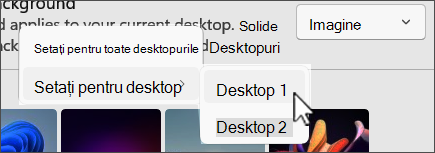
- Puteți selecta o imagine de fundal diferită pentru fiecare desktop. Pentru a face acest lucru, faceți clic dreapta pe previzualizarea imaginii sub Imagini recente, apoi selectați Configurare pentru toate desktopurile sau selectați un anumit desktop la care să aplicați fundalul.
- Configurarea unei imagini de fundal pentru fiecare monitor nu este acceptată.
- Expunerea de diapozitive ca fundal nu este acceptată.
S-ar putea să vă placă și:
Aplicația Fundal Bing este o altă modalitate excelentă de a aduce un aspect proaspăt și inspirat desktopului dvs. Windows în fiecare zi. Această aplicație actualizează automat fundalul desktopului cu imaginea zilei din Bing, prezentând fotografii uimitoare din întreaga lume. Fiecare imagine este însoțită de o scurtă descriere, permițându-vă să aflați mai multe despre locația sau subiectul prezentat în fotografie. Aplicația Fundal Bing este ușor de instalat și de utilizat, oferind o modalitate perfectă de a vă menține desktopul captivant vizual și informativ.