

Notă
Asistența pentru Windows 10 s-a încheiat pe 14 octombrie 2025
- După 14 octombrie 2025, Microsoft nu va mai furniza actualizări de software gratuite de la Windows Update, asistență tehnică sau remedieri de securitate pentru Windows 10. PC-ul va funcționa în continuare, dar vă recomandăm să treceți la Windows 11.
- Aflați mai multe
Desktopul este primul ecran pe care îl vedeți atunci când vă conectați la Windows, iar menținerea acestuia organizat poate îmbunătăți productivitatea și uzabilitatea generală. Acest articol vă arată cum să vă personalizați desktopul Windows, prin particularizarea pictogramelor implicite de pe desktop, adăugarea de comenzi rapide pentru acces rapid, redimensionarea pictogramelor pentru a se potrivi preferințelor dvs. și afișarea sau ascunderea pictogramelor de pe desktop după cum este necesar pentru a menține un spațiu de lucru curat și eficient.
Particularizarea pictogramelor implicite de pe desktop
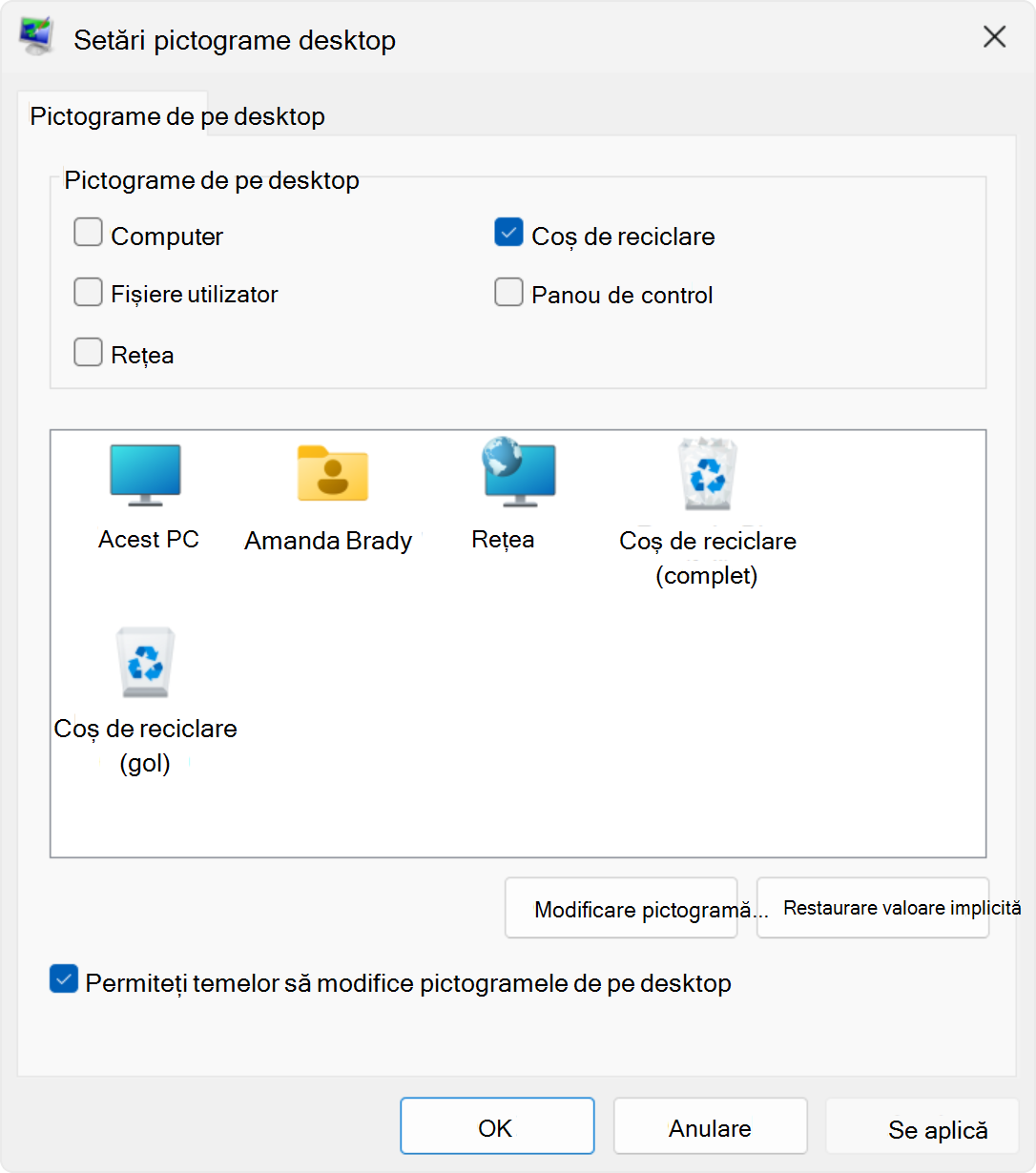
În mod implicit, Windows include pictograma Coș de reciclare pe desktop. Pictogramele esențiale pe care le puteți particulariza includ:
- Acest PC: Oferă acces la unitățile computerului și la dispozitivele conectate.
- Coș de reciclare: Unde sunt stocate temporar fișierele șterse.
- Rețea: vă permite să vizualizați și să vă conectați la resurse de rețea.
- User's Files: O comandă rapidă la folderele personale.
Pot fi adăugate comenzi rapide suplimentare pentru a se potrivi preferințelor individuale și pentru a spori productivitatea.
Pentru a particulariza pictogramele implicite de pe desktop:
- În aplicația
 de pe dispozitivul Windows
selectați Teme de personalizare> sau utilizați următoarea comandă rapidă:
Teme . 2. Selectați setările pictogramei desktop. 3. Selectați pictogramele care doriți să apară pe desktop, apoi selectați OK.
Notă
Opțiunea Permiteți schimbarea temelor pictogramelor de pe desktop permite sau împiedică schimbarea temelor utilizate pentru comenzile rapide comune de pe desktop, cum ar fi Acest PC, Files utilizator, Rețea și Coș de reciclare. În mod implicit, temele au permisiunea de a modifica aceste pictograme. Totuși, dacă ați particularizat aceste pictograme după preferințele dvs., se recomandă ca ele să nu fie modificate de fiecare dată când modificați tema.
Adăugarea de comenzi rapide pe desktop
Plasând aplicațiile, fișierele și folderele utilizate frecvent direct pe desktop, le puteți accesa rapid, fără a naviga prin mai multe meniuri sau foldere. Astfel, puteți să economisiți timp și să reduceți efortul necesar pentru a efectua activitățile de rutină.
Pentru a adăuga comenzi rapide pe desktop, puteți utiliza una dintre aceste opțiuni:
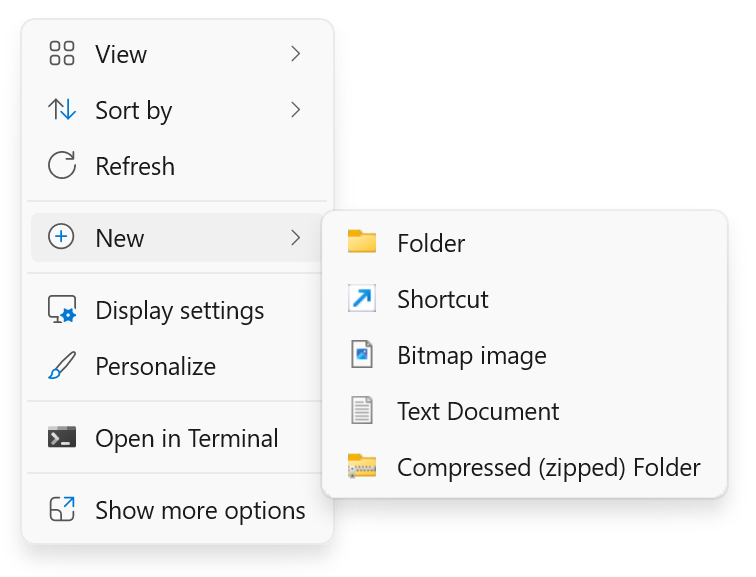
Utilizarea meniului contextual de pe desktop
- Faceți clic dreapta pe o zonă goală de pe desktop.
- SelectațiComandă rapidă nouă>.
- Urmați solicitările pentru a crea o comandă rapidă la un anumit fișier, folder sau pagină web.
Pentru aplicații
- Selectați
 Start și selectați Toate pentru a afișa o listă cu toate aplicațiile instalate.
 - Defilați prin listă pentru a găsi aplicația pentru care doriți să creați o comandă rapidă.
- Glisați și fixați pe desktop aplicația pentru care doriți să creați o comandă rapidă.
For Files or Folders
- Navigați la fișierul sau folderul pe care doriți să-l adăugați.
- Faceți clic dreapta pe fișier sau folder și selectați Afișați mai multe opțiuni>Trimitere pe>desktop (creare comandă rapidă).
Notă: în unele instalări de Windows, meniul contextual afișează toate opțiunile, deci nu veți vedea Afișați mai multe opțiuni, ci doar Trimitere la.
Pentru pagini web
- Deschideți browserul web și navigați la pagina web pe care doriți s-o adăugați.
- Faceți clic și glisați pictograma Vizualizare informații site (pictograma lacăt sau glisoare de lângă URL) pe desktop.
Redimensionarea pictogramelor de pe desktop
Redimensionarea pictogramelor de pe desktop poate fi utilă pentru îmbunătățirea accesibilității și organizării. De exemplu, dacă aveți un monitor cu rezoluție înaltă, dimensiunea implicită a pictogramelor poate apărea prea mică, îngreunând identificarea pictogramelor și clicul pe ele. Prin mărirea dimensiunii pictogramelor, puteți să o faceți mai vizibilă și mai ușor de interacționat cu ele. În schimb, dacă aveți multe pictograme pe desktop și doriți să încapă mai multe pe ecran fără a defila, reducerea dimensiunii pictogramei vă poate ajuta să gestionați spațiul de lucru mai eficient.
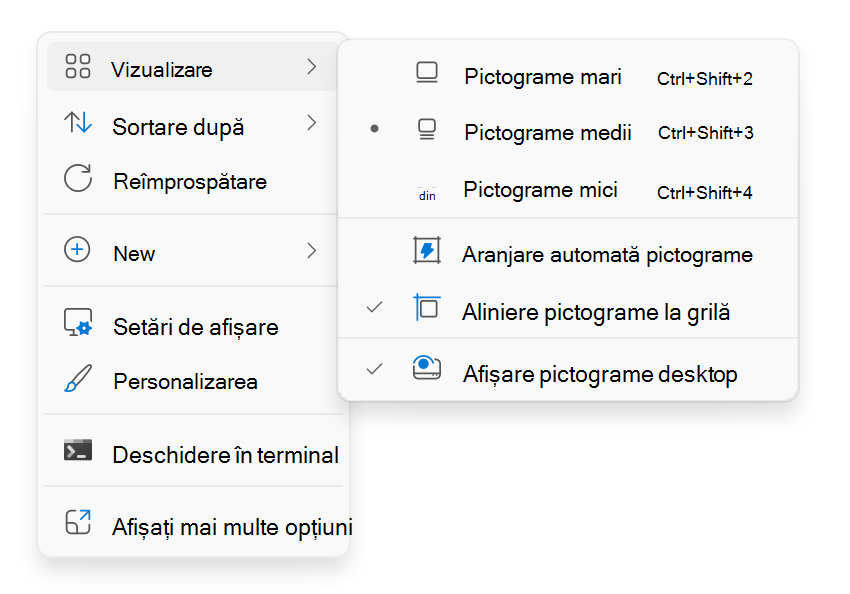
- Faceți clic dreapta pe o zonă goală de pe desktop.
- Selectați Vizualizare , apoi alegeți între pictograme mari, pictograme medii sau pictograme mici pentru a le ajusta dimensiunea.
Sfat
Puteți utiliza și rotița de defilare a mouse-ului pentru a redimensiona pictogramele de pe desktop. Pe desktop, apăsați lung tasta Ctrl în timp ce utilizați rotița de defilare pentru a face pictogramele mai mari sau mai mici.
Afișarea sau ascunderea tuturor pictogramelor de pe desktop
Ascunderea pictogramelor de pe desktop poate fi utilă în diverse scenarii. De exemplu, dacă susțineți o prezentare sau partajați ecranul în timpul unei întâlniri, ascunderea pictogramelor de pe desktop vă poate ajuta să creați un aspect mai curat și mai profesionist. De asemenea, poate fi benefic dacă doriți să vă concentrați asupra unei anumite activități fără numeroasa pictogramă care vă aglomerează desktopul.
- Faceți clic dreapta pe o zonă goală de pe desktop.
- Selectați Vizualizare, apoi debifați Afișare pictograme desktop. Acest lucru va ascunde temporar toate pictogramele și le puteți afișa din nou cu ușurință dacă verificați din nou aceeași opțiune.
Sfat
Dacă ascundeți pictogramele de pe desktop și trebuie să accesați desktopul, puteți face acest lucru prin Explorer. Pur și simplu deschideți Explorer  și selectați Desktop în panoul de navigare.