
Rezumat
Modificarea modului de culoare și a culorilor de evidențiere pe dispozitivul dvs. poate îmbunătăți semnificativ experiența de utilizator, oferind o interfață mai personalizată și mai atractivă din punct de vedere vizual. Indiferent dacă preferați o temă luminoasă sau întunecată sau doriți să adăugați un strop de culoare la interfața de utilizator, ajustarea acestor setări este simplă și se poate face în doar câțiva pași.
Mod culoare
Windows acceptă două moduri de culori principale: Luminos și Întunecat. Modul luminos oferă un aspect luminos și curat, ideal pentru medii bine luminate, în timp ce modul întunecat oferă o interfață mai întunecată, care este mai plăcută pentru ochi în condiții de lumină slabă. Comutarea între aceste moduri poate ajuta la reducerea oboselii ochilor și la îmbunătățirea lizibilității în funcție de mediul înconjurător.
Exemplu de mod luminos: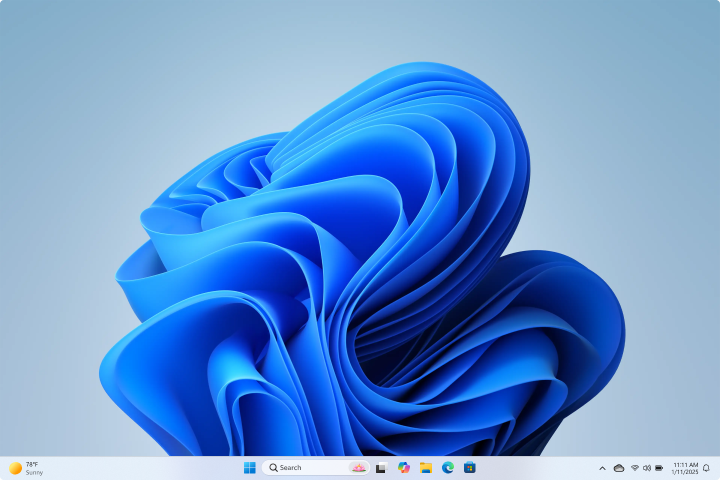
Exemplu de mod 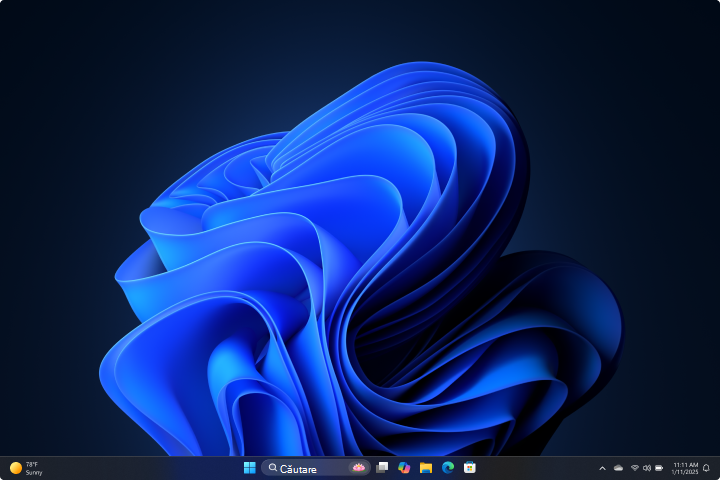
Notă
Unele aplicații vă permit să setați modul întunecat sau modul luminos în mod individual, separat de modul color din Windows. În plus, nu toate aplicațiile acceptă modul întunecat.
Pentru a schimba modul de culoare:
- În aplicația
 de pe dispozitivul Windows
selectați Culori de personalizare>.
- Sub Alegeți modul, puteți selecta modul Luminos, Întunecat sau Particularizat :
Modul întunecat are culori care sunt proiectate să funcționeze bine într-un mediu slab iluminat. Această opțiune este pentru meniul Start, bara de activități și centrul Acțiuni.
Modul luminos este proiectat să funcționeze bine în timpul zilei.
Notă
Modul luminos nu personalizează culoarea meniului Start, a barei de activități și a centrului Acțiuni (această opțiune este disponibilă doar pentrumodurile întunecat și particularizat).
Modul particularizat vă oferă opțiuni între lumină și întuneric.
Culoare accent
Culoarea de accent este utilizată pentru a evidenția elementele importante din interfața cu utilizatorul, cum ar fi butoanele, linkurile și alte componente interactive. Culoarea poate fi particularizată pentru a se potrivi preferințelor dvs. personale sau pentru a completa tema generală a dispozitivului. Selectând o culoare de accent, puteți adăuga o notă de personalitate interfeței, făcând-o mai captivantă și coerentă vizual.
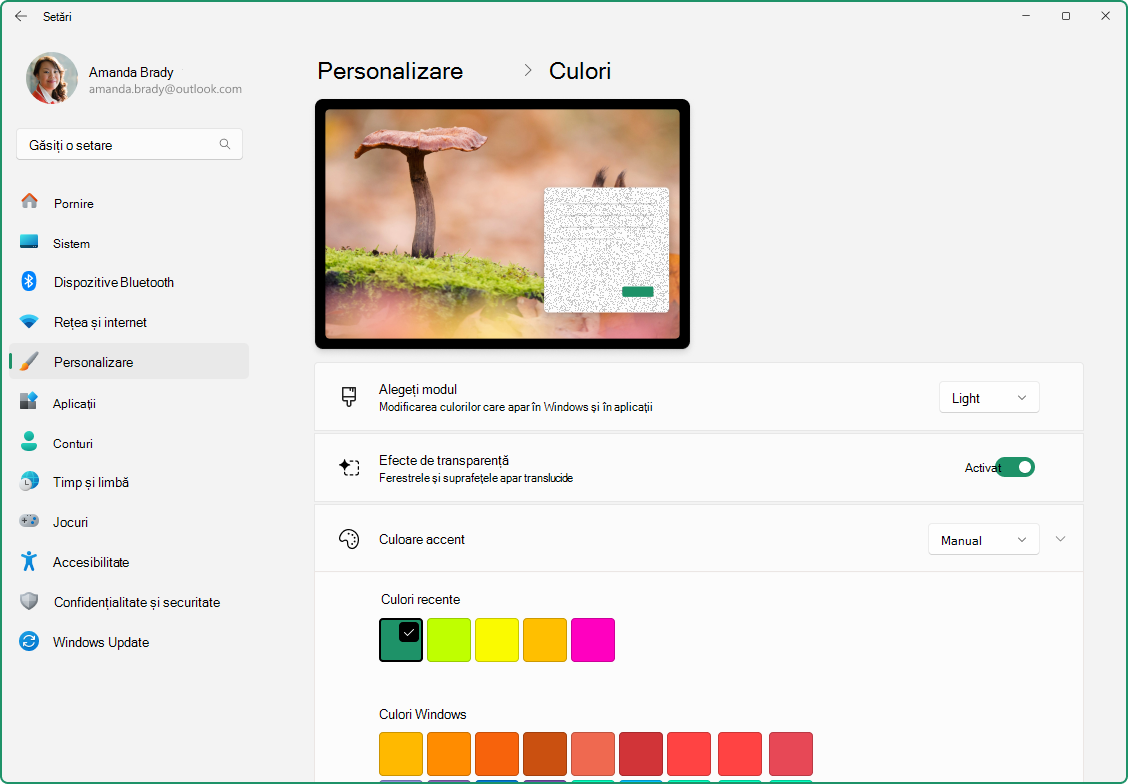
Pentru a schimba culoarea de accent:
- În aplicația de pe dispozitivul Windows
selectați Culori de personalizare>.
Puteți permite ca Windows să aleagă automat o culoare de accent din fundal sau să vă alegeți propria culoare.
- Pentru ca Windows să aleagă automat o culoare de accent, selectați Automat.
- Pentru a selecta manual o culoare de accent, selectați Manual. Apoi selectați o culoare sub Culori recente sau Culori Windows sau selectați Vizualizare culori pentru o opțiune și mai detaliată.
Afișați culoarea de accent în Start și în bara de activități
Această opțiune vă permite să personalizați experiența Windows, aplicând culoarea de accent aleasă în meniul Start, în bara de activități și în centrul Acțiuni. Atunci când este activată, culoarea de accent pe care o selectați va fi afișată vizibil pe aceste elemente, oferind desktopului un aspect coerent și personalizat. Această setare este disponibilă doar dacă selectați Întunecat sau Particularizat ca mod de culoare Windows.
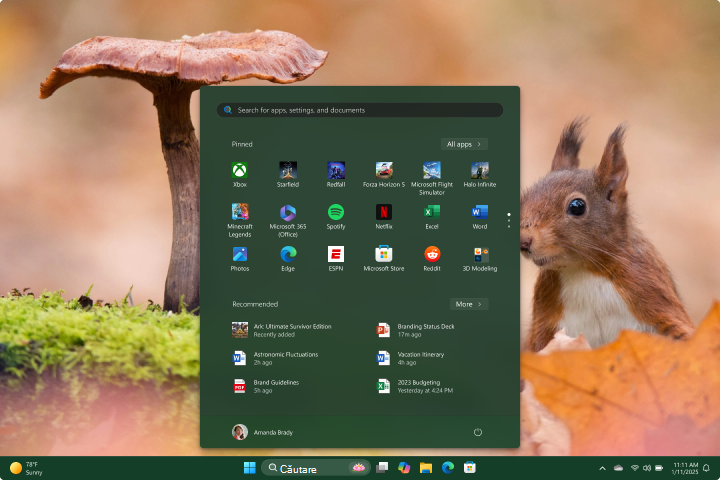
Afișați culoarea de accent pe barele de titlu și pe bordurile ferestrelor
Această opțiune vă permite să aplicați culoarea de accent selectată la barele de titlu și la bordurile ferestrelor. Atunci când este activată, culoarea de accent va apărea pe bara orizontală din partea de sus a fiecărei ferestre și pe bordurile din jurul ferestrelor, oferind un aspect consistent și personalizat pe desktop.
Efecte de transparență
Efectele de transparență pot fi activate sau dezactivate în funcție de preferințele dvs. Aceste efecte fac ca unele fundaluri și suprafețe de ferestre să apară ușor transparente, cu o estompare acrilică. Acest lucru poate îmbunătăți atractivitatea vizuală a desktopului, adăugând profunzime și suprapunere interfeței.
Filtre de culoare și teme de contrast
Windows oferă opțiuni robuste pentru configurarea temelor de contrast și a filtrelor de culoare, facilitând interacțiunea cu dispozitivele pentru utilizatorii cu deficiențe vizuale sau cu nevoi specifice de accesibilitate.
- Temele de contrast îmbunătățesc vizibilitatea textului și a elementelor de interfața de utilizator, utilizând combinații distincte de culori, care pot fi particularizate pentru a se potrivi preferințelor individuale.
- Filtrele de culoare schimbă paleta de culori de pe ecran pentru a-i ajuta pe utilizatori să distingă lucrurile care diferă doar prin culoare.
Pentru a afla mai multe, consultați Modificarea contrastului culorilor în Windows și Utilizarea filtrelor de culoare în Windows.