

- Windows 11
- Windows 10
Rezumat
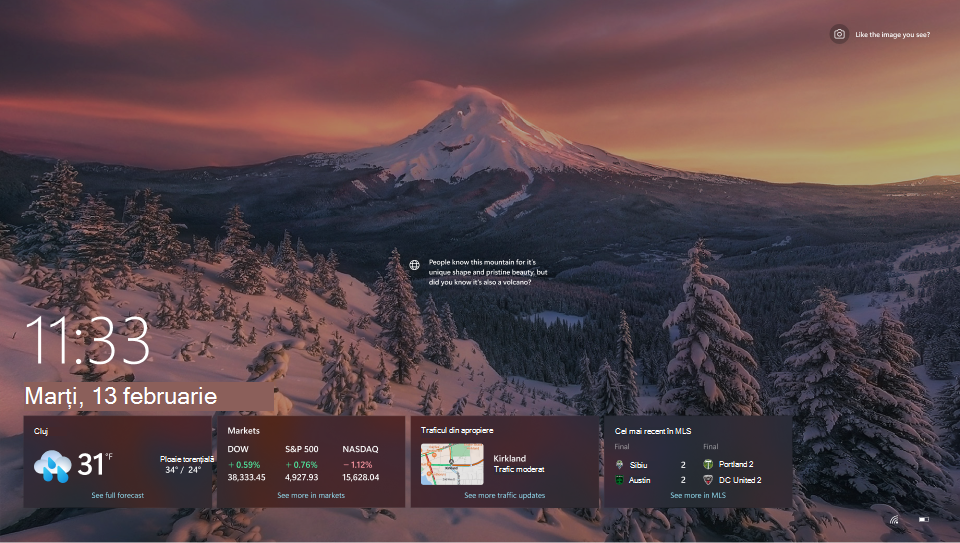
Ecranul de blocare din Windows servește ca interfață inițială pe care o întâmpinați atunci când porniți dispozitivul sau îl reactivați din starea de repaus. Oferă un nivel de securitate, solicitând un gest biometric, un PIN sau o parolă pentru a vă accesa desktopul. Dincolo de funcția sa de securitate, ecranul de blocare este foarte personalizabil, permițându-vă să-l personalizați cu diferite imagini de fundal, cum ar fi o singură imagine, o expunere de diapozitive sau conținut dinamic de la Reflector Windows. De asemenea, puteți adăuga informații utile, pentru a face ecranul de blocare atât atrăgător din punct de vedere vizual, cât și informativ.
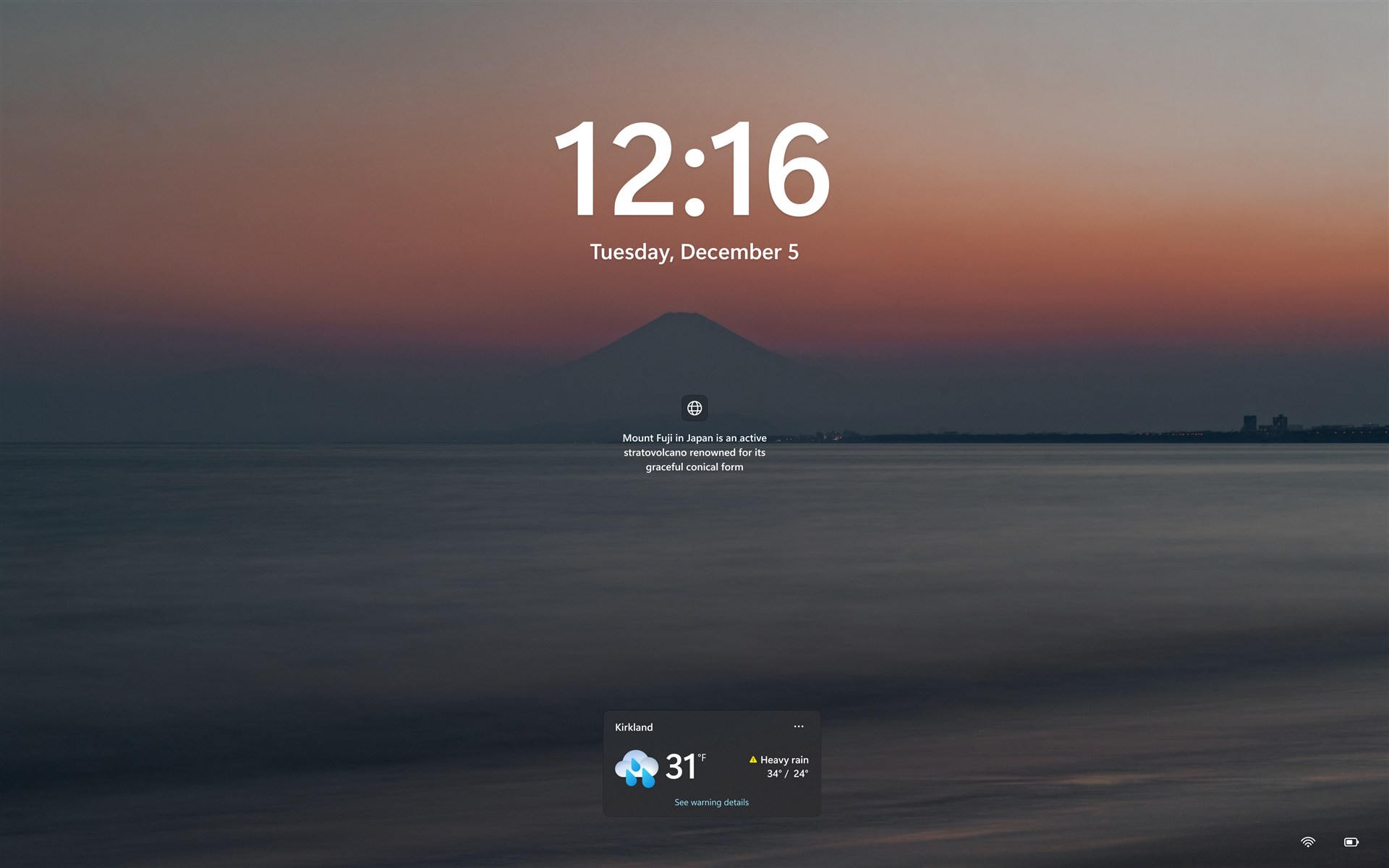
Pentru a afla cum să configurați imaginea de fundal pentru ecranul de blocare și widgeturile din ecranul de blocare, extindeți următoarele secțiuni:
Particularizarea imaginii de fundal
Pentru a particulariza imaginea de fundal:
Selectați Start>Setări>Personalizare>Ecran de blocare.
Sub Personalizați ecranul de blocare, selectați una dintre următoarele opțiuni:
Reflector Windows: afișează un set rotativ de imagini de la Microsoft, împreună cu sfaturi, trucuri și notificări.
Imagine: selectați o singură imagine ca fundal pentru ecranul de blocare. Puteți să alegeți dintre imaginile implicite sau să navigați pe dispozitiv pentru o imagine particularizată.
Expunere de diapozitive: utilizați o expunere de diapozitive cu imagini dintr-un folder de pe dispozitiv. Puteți să adăugați mai multe foldere și să particularizați setările expunerii de diapozitive.
Sfat
Activați opțiunea Obțineți informații amuzante, sfaturi, trucuri și multe altele pe ecranul de blocare pentru a primi conținut suplimentar de la Microsoft direct pe ecranul de blocare.
Comutați la activat sau dezactivat opțiunea Faceți ca imaginea ecranului de blocare să reacționeze atunci când mut PC-ul pentru a activa sau a dezactiva caracteristica mișcare fundal. Atunci când este activată, imaginea va panorama sau se va deplasa ușor ca răspuns la mișcarea fizică a dispozitivului, creând un efect dinamic.
Comutați la activat sau dezactivat opțiunea Afișați imaginea de fundal a ecranului de blocare pe ecranul de conectare pentru a utiliza aceeași imagine de fundal atât pentru ecranul de blocare, cât și pentru ecranul de conectare, asigurând o experiență vizuală unitară.
Personalizați widgeturile de pe ecranul de blocare
Widgeturile de pe ecranul de blocare îmbunătățesc experiența, furnizând actualizări dinamice, în timp real. Acestea afișează condițiile meteo actuale și alte informații prin intermediul unor mici widgeturi. Widgeturile pentru ecranul de blocare vă ajută să rămâneți informat dintr-o privire fără a vă debloca dispozitivul. Pentru a afla mai multe despre informațiile afișate într-un widget, selectați-l pe ecranul de blocare, conectați-vă și vizualizați detaliile complete pe pagina de destinație selectată de furnizorul widgetului.
Puteți adăuga, elimina, rearanja și personaliza widgeturile de pe ecranul de blocare pentru a reflecta interesele și preferințele dvs.
Selectați Start>Setări>Personalizare>Ecran de blocare.
Sub Widgeturi, verificați widgeturile care apar în prezent pe ecranul de blocare. Ordinea widgeturilor din Setări corespunde ordinii lor de citire pe ecranul de blocare. Glisați un widget mai sus în listă pentru a-l face să apară mai devreme.
Pentru fiecare widget, selectați butonul Mai multe opțiuni butonul
 pentru a elimina widgetul sau a-l personaliza, dacă furnizorul widgetului acceptă personalizarea.
Pentru a adăuga mai multe widgeturi, selectați Adăugați un widget sub listă. Meniul Adăugare widget afișează catalogul de widgeturi disponibile. În prezent, doar widgeturile care acceptă o dimensiune mică pot fi adăugate la ecranul de blocare.
Pentru a ascunde widgeturile de pe ecranul de blocare, comutați widgeturile la Dezactivat.
Notă
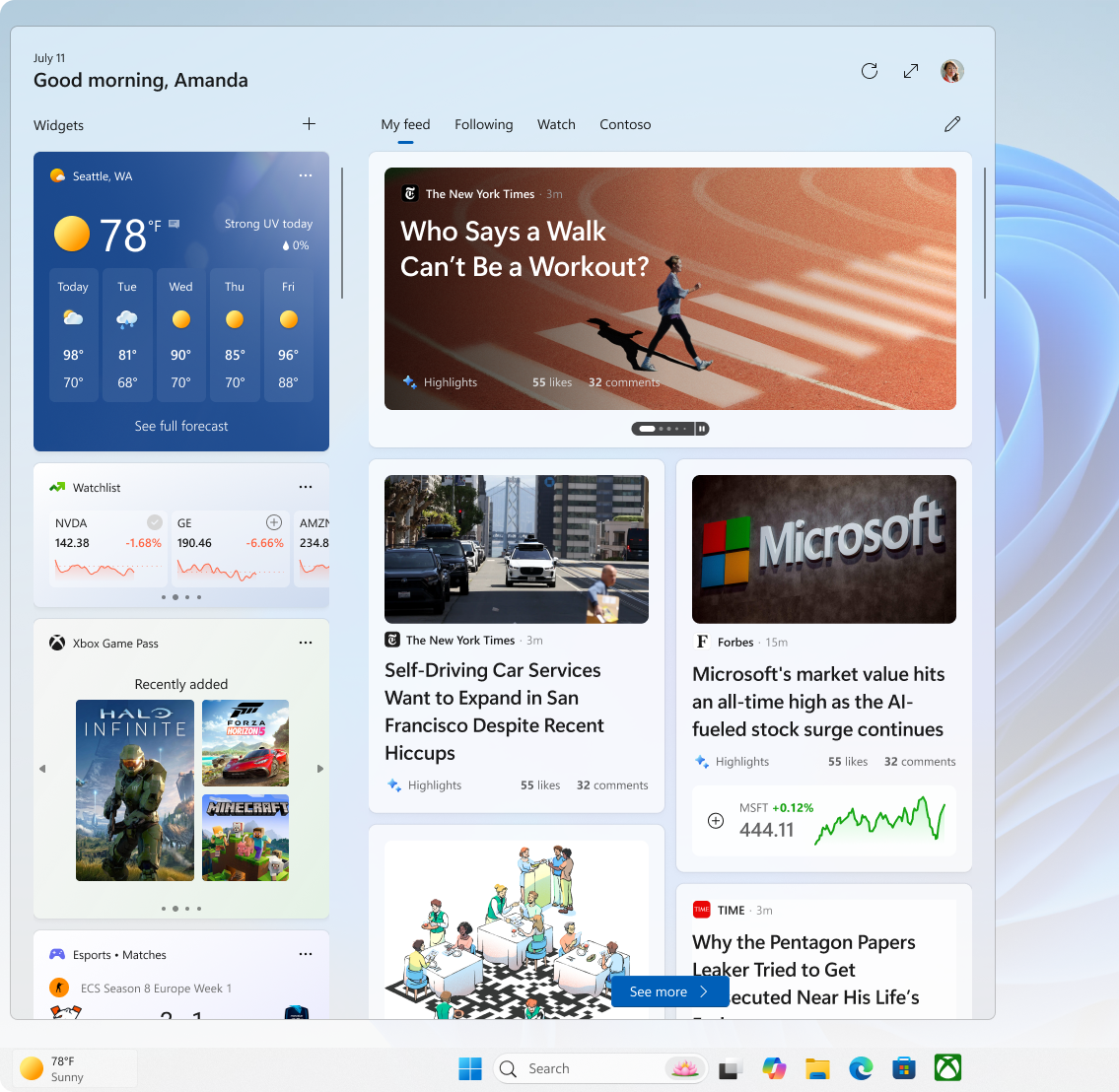
Widgeturile apar și pe bara de activități și pe panoul Widgeturi. Pentru mai multe informații, consultați Rămâneți la curent cu widgeturile în Windows.
Notă
Widgeturile de pe ecranul de blocare pot personaliza conținutul pe baza estimării locației pentru a oferi cea mai relevantă experiență contextuală. Estimarea locației poate proveni de la serviciul de locație Windows, dacă este activat. În caz contrar, ar putea utiliza adresa IP a conexiunii la internet.

Trimiteți-ne feedback

|
Spuneți-ne ce vă place, împărtășiți-vă ideile și oferiți sugestii despre cum să îmbunătățim experiența prin Centru de feedback. În aplicația Centru de feedback  de pe dispozitivul Windows, selectați Mediul> desktopEcran de blocare. de pe dispozitivul Windows, selectați Mediul> desktopEcran de blocare. |
|---|