
Rezumat
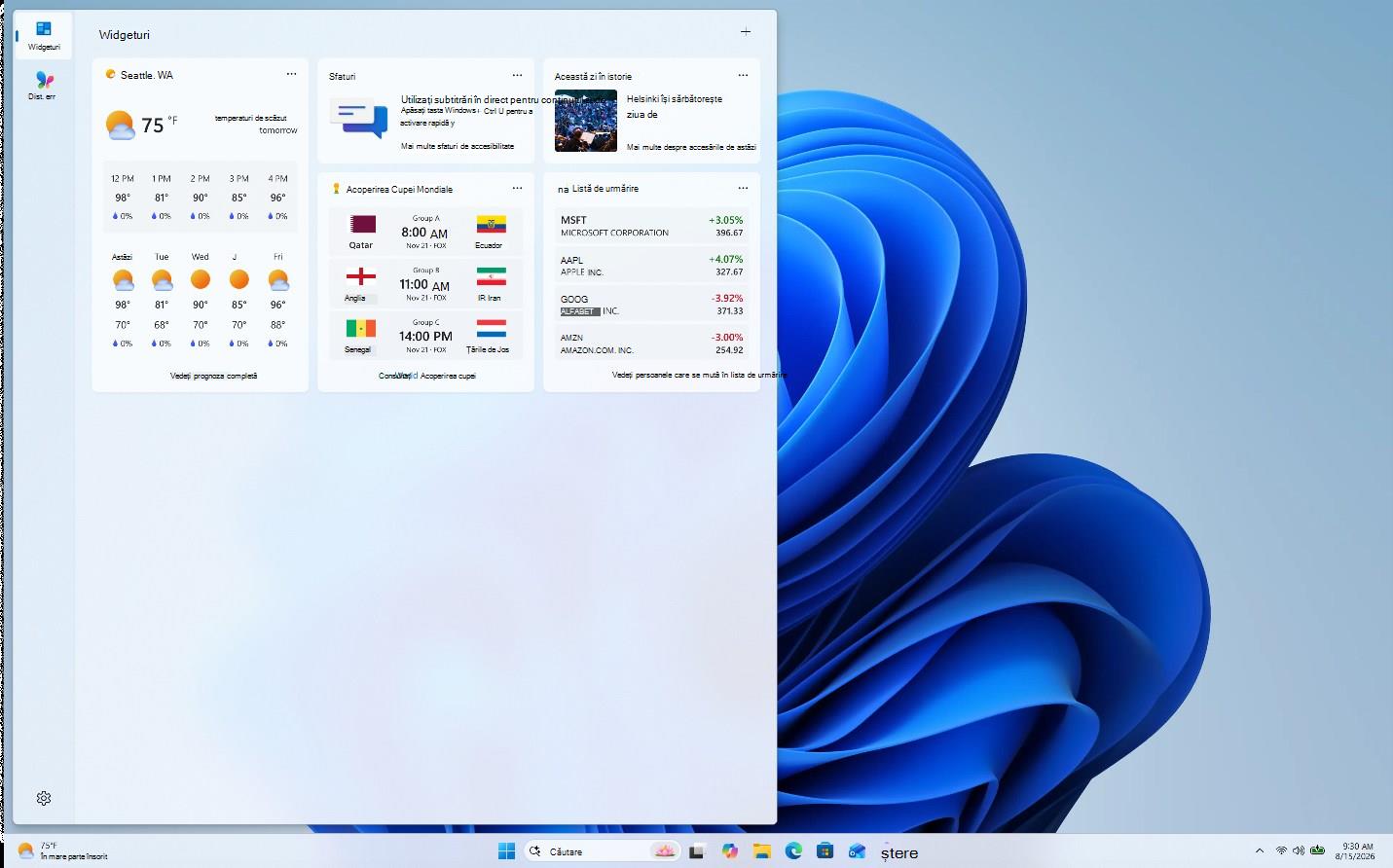
Widgeturile din Windows sunt elemente interactive care afișează conținut dinamic și oferă acces rapid la diverse aplicații și servicii. Puteți vizualiza condițiile meteo actuale ale locației direct pe bara de activități și puteți trece cu mouse-ul peste pictogramă pentru a vedea informații concise, care pot fi scanate, despre subiecte precum sport, acțiuni, știri locale și titluri de ultimă oră. Widgeturile sunt concepute pentru a vă ajuta să rămâneți informat și organizat prin prezentarea de informații personalizate dintr-o privire.
Widgeturile sunt afișate pe tabloul de bord Widgeturi, care conține o colecție de fișe. Fiecare fișă reprezintă un widget cu informații relevante și acțiuni legate de o aplicație. În tabloul de bord Widgeturi, puteți să descoperiți, să adăugați, să eliminați, să aranjați, să redimensionați și să personalizați widgeturi pentru a reflecta interesele și preferințele dvs.
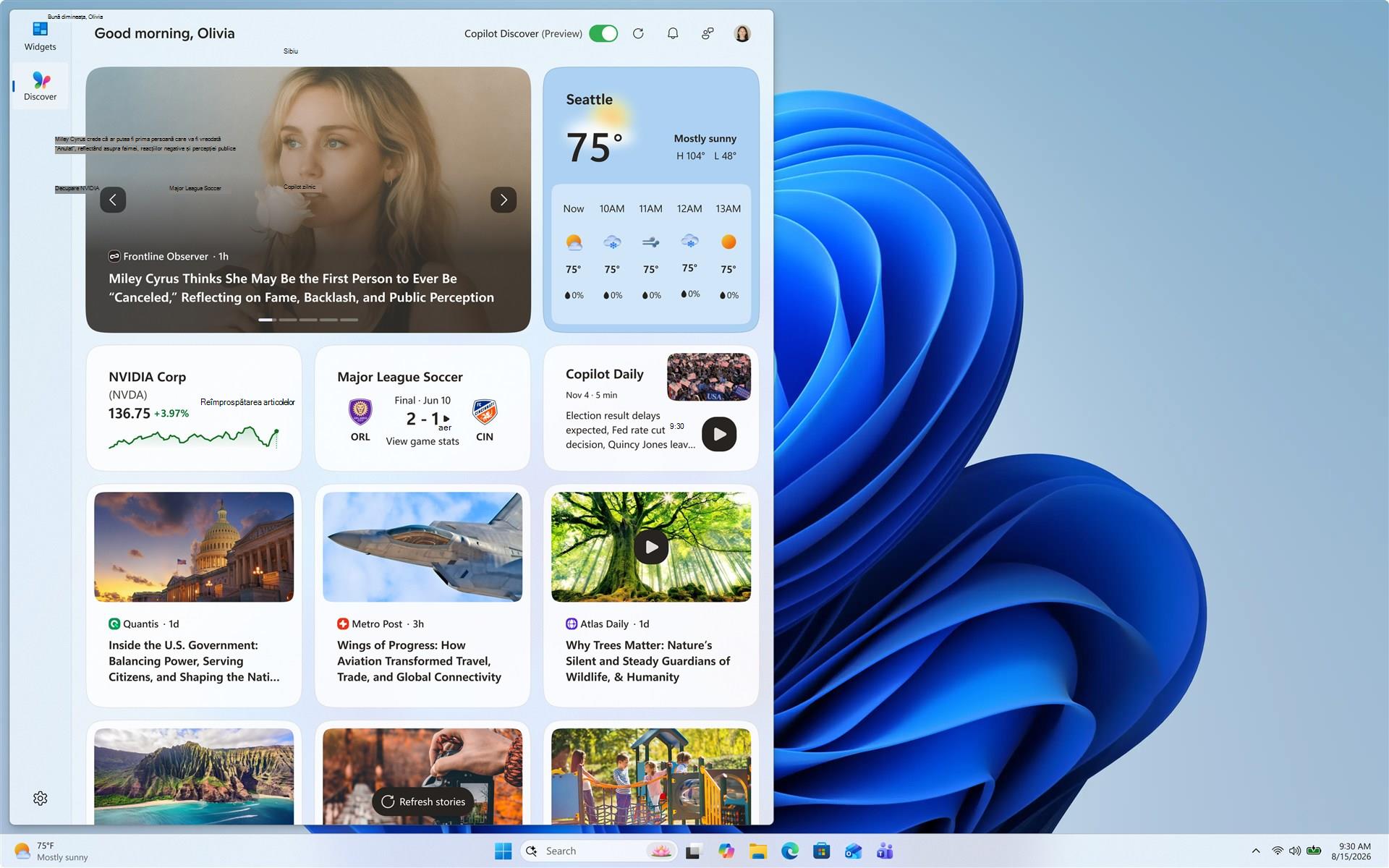
Sunt disponibile tablouri de bord suplimentare, unde puteți vizualiza conținut de la un anumit furnizor pe un tablou de bord dedicat. Tabloul de bord Discover prezintă un flux atent de știri din diverse surse și este afișat separat de widgeturi.
Widgeturile pot afișa o varietate de informații de la furnizorii de widgeturi, inclusiv:
- Meteo: condițiile și prognozele curente pentru locația selectată
- Știri: cele mai recente titluri din surse în care aveți încredere
- Cotații bursiere: actualizări despre acțiunile preferate și tendințele pieței
- Fotografii: o expunere de diapozitive cu fotografiile recente
- Și altele
Notă
Widgeturile nu sunt menite să înlocuiască aplicațiile complete, ci oferă o modalitate convenabilă de a accesa informații importante și de a efectua acțiuni rapide fără a lansa aplicația sau site-ul web asociat. Acestea sunt reîmprospătate dinamic pe parcursul zilei, pentru a menține conținutul actualizat și relevant.
Puteți accesa panoul Widgeturi prin:
- Selectarea zonei Widgeturi de pe bara de activități
- Utilizarea tastei Windows
 + siglă Windows W
 - Tragerea cu degetul din partea laterală a ecranului
Configurați setările widgeturilor
Următoarele secțiuni descriu operațiile uzuale pentru a vă personaliza experiența cu widgeturile. Extindeți fiecare secțiune pentru a afla mai multe:
Conectare și deconectare
În mod implicit, tabloul de bord Discover este personalizat utilizând preferințele contului dvs. Microsoft. Vă puteți deconecta de la tabloul de bord Discover sau puteți alege să vă conectați cu un alt cont Microsoft.
Pentru a vă deconecta de la tabloul de bord Descoperire:
- Deschideți tabloul de bord Descoperire.
- Selectați butonul contului de utilizator
 .
. - Selectați Gestionare conturi.
- Selectați Mai multe setări de profil.
- Selectați Deconectare.
Pentru a vă conecta la tabloul de bord Discover cu un alt cont, selectați Gestionare conturi sub butonul cont de utilizator.
Configurați limba și regiunea
În mod implicit, limba și conținutul afișate în tabloul de bord Descoperire sunt stabilite de limba de afișare Windows și de setările de țară sau regiune. Pentru a schimba limba și conținutul utilizate de tabloul de bord Descoperire:
- Deschideți tabloul de bord Descoperire.
- Selectați butonul contului de utilizator .
- Din lista verticală Regiune și limbă , selectați limba preferată.
Afișarea sau ascunderea tablourilor de bord
Tabloul de bord Descoperire este redarea conținutului informativ afișat în panoul Widgeturi. Pentru a elimina tabloul de bord Discover din bara de navigare:
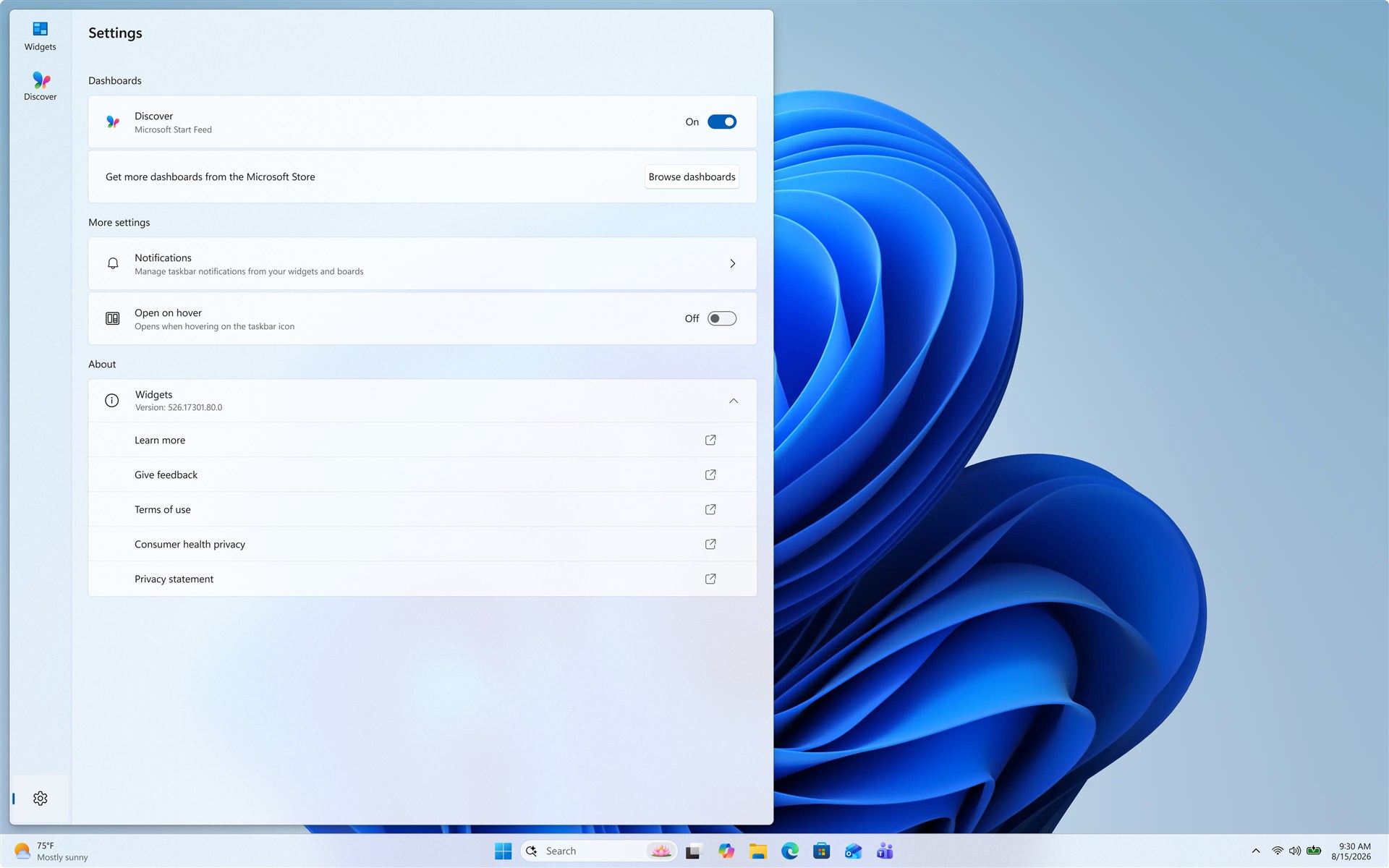
- Selectați butonul de setări
 de pe bara de navigare.
 - Sub Tablouri de bord, comutați Discover-ul la Dezactivat.
Deschideți la trecerea cu mouse-ul
Pentru a deschide widgeturi atunci când treceți cu mouse-ul peste pictograma barei de activități:
- Deschideți widgeturi.
- Selectați butonul de setări de pe bara de navigare.
- Comutați panoul Deschideți panoul Widgeturi și treceți cu mouse-ul la Activat.
Configurați notificări
În plus față de primirea actualizărilor în direct pe bara de activități din widgetul meteo, puteți primi și actualizări de la alte widgeturi, cum ar fi sport, finanțe și știri de ultimă oră.
Anunțuri rotative
Widgeturile afișează informații meteo în bara de activități de cele mai multe ori. Atunci când se întâmplă ceva important legat de unul dintre widgeturile sau tablourile de bord, este posibil să primiți un anunț.

Aceste anunțuri sunt menite să fie rapide și ușor de privit. Dacă nu interacționați cu acestea, bara de activități va reveni la afișarea informațiilor meteo.
Ecusoane
Pe bara de activități poate apărea o notificare ecuson pentru o notificare importantă pe care ați pierdut-o.

Atunci când deschideți Widgeturi, puteți vedea mai multe informații despre ceea ce a declanșat ecusonul de notificare în bara de navigare sau în tabloul de bord care a trimis notificarea.
Notă
Atunci când vă aflați într-o sesiune de concentrare, anunțurile și ecusoanele widgeturilor nu sunt afișate pe bara de activități.
Pentru a configura ecusoane de notificare:
- Deschideți widgeturi.
- Selectați butonul de setări de pe bara de navigare.
- Sub Mai multe setări, selectați Notificări.
- Comutați la Activat sau Dezactivat pentru afișarea ecusoanelor de pe bara de activități.
- Comutați la Activat sau DezactivatAfișare ecusoane de pe bara de navigare.
- Sub Notificări tablou de bord, comutați notificările la Activat sau Dezactivat pentru anumite tablouri de bord.
Pentru a personaliza notificările tabloului de bord Discover:
- Deschideți widgeturi.
- Selectați Descoperiți în bara de navigare.
- Selectați butonul contului de utilizator .
- Selectați fila Notificări și personalizați tipul de notificări pe care doriți să le primiți.
Eliminați widgeturile din bara de activități
Pentru a afișa sau a ascunde widgeturile din bara de activități:
Faceți clic dreapta pe bara de activități și selectați butonul Setări pentru bara de activități
.Sub Elemente din bara de activități, comutați comutatorul Widgeturi la Activat sau Dezactivat.
Pentru a afla mai multe despre opțiunile de personalizare a barei de activități, consultați Personalizați bara de activități în Windows.
Notă
Chiar dacă eliminați widgeturile din bara de activități, puteți accesa panoul Widgeturi utilizând tasta
+ Windows,comandă rapidă W sau trăgând cu degetul din partea laterală a ecranului.
Personalizați-vă tabloul de bord Discover
Tabloul de bord Discover, care este fluxul de conținut informativ afișat pe panoul Widgeturi, devine mai personalizat în timp. Secțiunile următoare descriu operațiile uzuale pentru a vă personaliza fluxul. Extindeți fiecare secțiune pentru a afla mai multe:
Configurați-vă interesele și sursele urmărite
- Deschideți widgeturi.
- Selectați tabloul de bord Descoperire din bara de navigare.
- Selectați butonul contului de utilizator .
- În fila Descoperire , găsiți subiectele de interes și editorii, apoi selectați-le.
- Vizualizați și anulați urmărirea subiectelor sau editorilor urmăriți în fila Urmărite .
- Vizualizați și deblocați toate subiectele sau editorii blocați din fila Blocate
Reglați fin conținutului știrilor
Puteți să reglați fin fluxul și în cadrul unui articol de știri.
- Pentru a elimina un articol din flux, selectați butonul Ascundeți acest articol
 din colțul de sus al articolului. Aveți apoi posibilitatea de a trimite feedback dacă nu sunteți interesat de articol, dacă nu vă place sursa sau dacă doriți să raportați o problemă
 - Selectați butoanele Mai multe ca aceasta (degetul mare în sus) sau Mai puține ca aceasta (degetul mare în jos) din colțul de jos al unui articol de știri pentru a primi mai multe știri despre ceea ce vă interesează sau mai puține lucruri care nu vă interesează. De asemenea, puteți alege să ascundeți știri de la editorul articolului
Vizualizați conținutul actualizat în flux
Conținutul actualizat apare în flux atunci când există conținut nou care îndeplinește setările de personalizare. Fluxul dvs. Descoperire învață despre dvs. în timp, astfel încât este posibil să nu vedeți întotdeauna modificările imediat.
Conectarea la tabloul de bord Discover cu același cont Microsoft vă ajută să vă asigurați că personalizarea fluxului de știri este disponibilă pe toate dispozitivele.
Personalizați panoul Widgeturi
Secțiunile următoare descriu operațiile uzuale de configurare a panoului Widgeturi. Extindeți fiecare secțiune pentru a afla mai multe:
Instalați și adăugați un widget
Puteți să descoperiți și să instalați widgeturi noi pentru aplicațiile acceptate, vizitând pagina Widgeturi din Microsoft Store.
Adăugarea unui widget îl păstrează într-o locație previzibilă și ușor accesibilă. Pentru a adăuga widgeturi la tabloul de bord Widgeturi, selectați + butonul pentru a deschide selectorul de widgeturi, unde puteți vizualiza widgeturile instalate pe dispozitiv înainte de a le adăuga.
Eliminați un widget
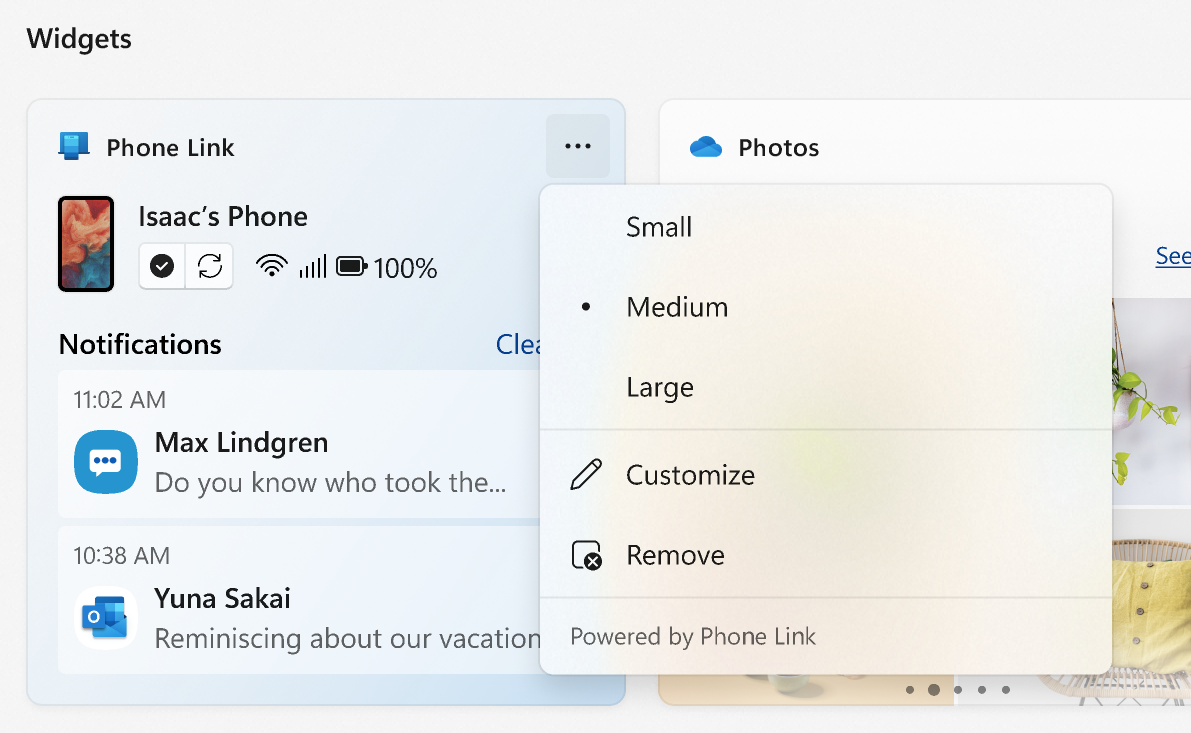
Pentru a elimina un widget din tabloul de bord Widgeturi, selectați butonul Mai multe opțiuni din colțul de sus al widgetului, apoi selectați Eliminați widgetul.
Mutați un widget
Pentru a muta un widget într-un alt loc de pe panoul Widgeturi, selectați antetul widgetului și trageți widgetul într-o nouă locație din secțiunea fixată.
Redimensionați un widget
Pentru a mări sau a micșora un widget în secțiunea fixată, selectați butonul butonul Mai multe din colțul de sus al widgetului, apoi selectați Mic, Mediu sau Mare.
Notă
Unele widgeturi pot oferi doar una sau două dimensiuni.
Personalizați un widget
Pentru a edita un widget, selectați butonul Mai multe opțiuni din colțul de sus al widgetului, apoi selectați Personalizați widgetul.
Editarea unui widget vă oferă acces la opțiuni de personalizare, cum ar fi schimbarea orașului pentru widgetul meteo sau actualizarea listei de urmărire pentru widget-ul acțiunilor.
Întrebări frecvente
Ce pot face dacă widgeturile nu funcționează bine?
Pentru ca widgeturile și tablourile de bord Descoperire să funcționeze conform așteptărilor, aveți nevoie de cele mai recente actualizări atât pentru Pachetul de experiență web Windows, cât și pentru aplicația Experiențe de pornire.
Deși acestea ar trebui să se actualizeze automat, puteți afla mai multe despre cum să vă asigurați că sunt actualizate aici:
Ce tipuri de date colectează Microsoft?
Pentru a accesa și a gestiona datele asociate contului Microsoft și utilizate pentru a personaliza panoul Widgeturi, accesați Tabloul de bord de confidențialitate Microsoft.
Datele de diagnosticare Windows sunt colectate din panoul Widgeturi și sunt stabilite de setările de date de diagnosticare pe care le alegeți în aplicația Setări Windows. Aflați mai multe despre datele de diagnosticare din Windows.
Deoarece fiecare widget sau tablou de bord este pe platformă de o altă aplicație sau serviciu, anumite widgeturi sau tablouri de bord pot colecta, de asemenea, date. Pentru a examina ce alimentează un widget, selectați butonul Mai multe din widget și verificați mesajul Powered by . Fiecare widget este o extensie a aplicației sau serviciului corespunzător și este controlat de setările aplicației sau serviciului respectiv. Pentru a modifica setările de confidențialitate ale unui widget, modificați-le pentru aplicația sau serviciul care îl alimentează.
Notă
Unele aplicații sau servicii pe platforma cărora funcționează widgeturile pot personaliza conținutul pe baza estimării locației pentru a oferi cea mai relevantă experiență contextuală. Estimarea locației poate proveni de la serviciul de locație Windows dacă este activat, în caz contrar, se poate baza pe adresa IP a conexiunii la internet.