
При создании списка Майкрософт можно сэкономить время, импортировав существующую электронную таблицу Excel. Этот метод преобразует заголовки таблицы в столбцы в списке, а остальные данные импортируются как элементы списка. С помощью импорта электронной таблицы также можно создать список без стандартного столбца заголовков.
Другой способ перемещения данных в SharePoint — экспорт таблицы из Excel. Дополнительные сведения о SharePoint и сведения о поддерживаемых браузерах.
- Сведения о современном интерфейсе SharePoint см . в статье Какие браузеры работают с Microsoft 365 для веб-приложений и надстройками Microsoft 365.
- Сведения о выпуске подписки На SharePoint см. в статье Планирование поддержки браузеров в SharePoint Server по подписке.
- Сведения о SharePoint Server 2016 и 2019 см. в статье Планирование поддержки браузеров в SharePoint Server 2016 и 2019.
Важно
Создание списка из электронной таблицы Excel недоступно в средах GCC High и DoD.
Создание списка на основе файла Excel (.xlsx)
Существует несколько способов запуска списка из файла Excel. Вы можете перейти к приложению Списки в Microsoft 365, SharePoint или Teams.
Выберите приложение для запуска списка.
Microsoft 365
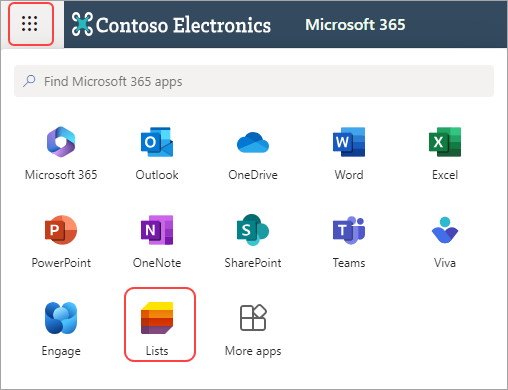
- Перейдите в раздел Списки Приложения Laucher>.
- выберите Новые списки.
Наконечник :
:
Если в средство запуска приложений не отображаются списки, перейдите в раздел Поиск приложений Microsoft 365 и введите Списки.
SharePoint
- Выберите Создатьсписок
 >.
>.

Teams
- Найдите канал, куда нужно отправить файл.
- Выберите вкладку> Files Дополнительные параметры


Выберите Из Excel.

Выберите Отправить файл , чтобы перенести файл с устройства, или Выберите файл с одного диска.

При отправке файла Excel с устройства он будет сохранен в библиотеке Ресурсов сайта вашего сайта. Это означает, что исходные данные Excel могут просматривать другие пользователи.Примечание
Если кнопка Отправить файл неактивна, у вас нет разрешения на создание списка из электронной таблицы. Дополнительные сведения см. в разделе Администратор сайта вашей организации.
Выберите таблицу из этого файла и выберите сведения, которые вы хотите просмотреть в списке. После этого нажмите кнопку Далее.
Настройка списка:
- Добавить заголовок. Присвойте списку заголовок в поле имени.
- Введите описание. Добавьте сведения о списке в поле описания.
- Добавление цвета. Выберите цвет для списка.
- Добавить значок. Выберите значок списка.
- Сохранить в: выберите расположение для сохранения списка.

Нажмите кнопку Создать.
Примечание
- Если в импортируемой электронной таблице нет таблицы, следуйте инструкциям на экране, чтобы создать таблицу в Excel, а затем импортировать ее в список. Если вам не удается создать таблицу, перейдите на вкладку Главная на ленте Excel и найдите формат как таблица.
- Для создания списка можно использовать таблицы с до 5000 строк.
Создание списка на основе файла с разделием запятыми (.csv)
Существует несколько способов запуска списка из файла Excel. Вы можете перейти к приложению Списки в Microsoft 365, SharePoint или Teams.
Выберите приложение для запуска списка.
Microsoft 365
- Перейдите в раздел Списки Приложения Laucher>.
- выберите Новые списки.
Наконечник:
Если в средство запуска приложений не отображаются списки, перейдите в раздел Поиск приложений Microsoft 365 и введите Списки.
SharePoint
- Выберите Создатьсписок>.
Teams
- Найдите канал, куда нужно отправить файл.
- Выберите вкладку> Files Дополнительные параметры
Выберите Из CSV.
Выберите Отправить файл , чтобы передать файл с устройства, или Выберите файл с одного диска.

При отправке с устройства файл .csv будет добавлен в библиотеку ресурсов сайта сайта, что означает, что другие пользователи будут иметь доступ к исходным данным .csv файла.Примечание
Если кнопка Отправить файл неактивна, у вас нет разрешения на создание списка из электронной таблицы. Дополнительные сведения см. в разделе Администратор сайта вашей организации.
Выберите сведения, которые вы хотите просмотреть в списке, а затем нажмите кнопку Далее.

Настройка списка:
- Добавить заголовок. Присвойте списку заголовок в поле имени.
- Введите описание. Добавьте сведения о списке в поле описания.
- Добавление цвета. Выберите цвет для списка.
- Добавить значок. Выберите значок списка.
- Сохранить в: выберите расположение для сохранения списка.
Нажмите кнопку Создать.


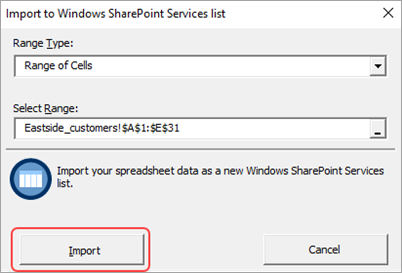

Столбцы в списке определяются типом информации в столбцах электронной таблицы. Например, если в электронной таблице есть столбец с датами, он обычно становится столбцом дат в списке SharePoint.
Данные из электронной таблицы можно импортировать во все версии SharePoint. Действия для этого немного отличаются для каждой версии. В примерах представлена функция Excel, но все совместимое программное обеспечение электронной таблицы будет работать. Если формат редактора электронных таблиц не поддерживается, экспортируйте данные в файл с разделителями-запятыми (CSV-файл) и импортируйте этот файл.
Дополнительные сведения о настройке и добавлении импортированного списка на страницу или сайт см. в статье Общие сведения о списках.
Примечание
Как правило, столбцы на сайте SharePoint настраиваются с учетом типа данных, которые они содержат. Тем не менее после импорта списка проверьте столбцы и данные, чтобы убедиться, что импорт был выполнен правильно. Например, может потребоваться указать, что столбец содержит денежные значения, а не числа. Чтобы просмотреть или изменить параметры списка, откройте список и в меню Параметры выберите Параметры списка.
Оставьте комментарий
Была ли эта статья полезной? Если да, укажите это внизу страницы. Если нет, сообщите нам о своих затруднениях или о недостающей информации. Укажите свои версии SharePoint, ОС и браузера. С учетом вашего отзыва мы перепроверим сведения и, если нужно, допишем и обновим эту статью.