
Списки могут содержать различные элементы списка, например контакты, календари, объявления и отслеживание проблем. Список также может содержать следующие элементы: Текст, Число, Выбор, Валюта, Дата и время, Подстановка, Да/Нет и Вычисляемые столбцы.
Списки можно создавать в Microsoft SharePoint, приложении "Списки" в Microsoft 365 или Teams. Узнайте, как приступить к работе со списками в Microsoft Teams.
В элемент списка можно также вложить один или несколько файлов с дополнительными сведениями, например электронную таблицу с вспомогательными числами или документ со справочной информацией.
Примечание
Для добавления, изменения или удаления элементов списка необходимо иметь разрешения на изменение. Если вы не видите параметров для добавления или изменения элементов списка, обратитесь к администратору SharePoint. Сведения об удалении полного списка см. в статье Удаление списка в SharePoint.
Добавление элемента в список
Добавить элемент в список можно двумя способами: одиночными элементами в представлении списка или несколькими элементами в представлении сетки (ранее — "Быстрое редактирование"). В следующих шагах используется современный интерфейс Microsoft 365.
Добавление отдельных элементов в представлении списка
Перейдите к списку, в который нужно добавить элемент.
Над списком выберите ссылку + Создать или + Добавить новый элемент , чтобы открыть окно Новый элемент.
Примечание
Сайт можно значительно настроить с учетом внешнего вида и навигации. Если не удается найти какой-либо элемент, например команду, кнопку или ссылку, обратитесь к администратору.
Введите данные для элемента списка.
-
Примечание
Необходимо ввести данные в столбец (поле), рядом с которым есть звездочка * .
Чтобы вложить файл или файлы в элемент списка, в окне Новый элемент выберите Добавить вложения, а затем выберите файл. При выборе файлов, удерживая нажатой клавишу CTRL, чтобы вложить несколько файлов.

Нажмите кнопку Открыть, а затем нажмите кнопку ОК. Если вы не видите команду Добавить вложения , это означает, что список не поддерживает вложения.
-
Нажмите кнопку Сохранить.
Добавление нескольких элементов в режиме изменения в представлении сетки
Перейдите на сайт со списком, в который хотите добавить элемент.
В верхней части списка выберите Изменить в представлении сетки.
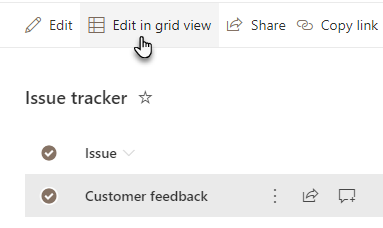
Введите данные для элемента списка.
Для столбцов, требующих сведений, появится диалоговое окно об ошибке, если вы ничего не вводите.Важно
Вы не можете вложить файл к нескольким элементам списка при использовании правки в представлении сетки.
Выполните одно из следующих действий:
- Завершив ввод сведений, выберите Выход из представления сетки.
- Чтобы удалить элемент, щелкните кружок слева от элемента и нажмите кнопку Удалить на панели команд.
Перемещение одного или нескольких элементов
Вы можете изменить порядок одного или нескольких элементов, перетащив их в нужное место. Для перемещения элементов требуются разрешения на изменение или полный контроль над списком.
Важно
Перед изменением порядка необходимо очистить все изменения сортировки, фильтрации или группировки из представления.
- Перейдите на сайт со списком, в который хотите добавить элемент.
- Если вы находитесь в режиме сетки, в верхней части списка выберите Выйти из представления сетки.
- Наведите указатель мыши на элемент или выделите элементы, которые вы хотите переместить. Значок захвата появится слева от флажка круга выбранных элементов.
- Перетащите элементы в нужное положение.
Изменение одного или нескольких элементов в списке
Как и при добавлении элементов, существует два способа изменения элементов в списке. Вы можете изменить элемент в представлении списка, который является методом по умолчанию, или изменить несколько элементов в представлении Изменить в сетке.
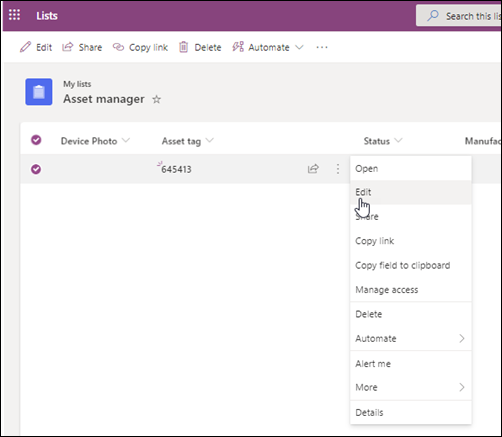
Изменение одного или нескольких элементов в представлении списка
Перейдите на сайт со списком, в котором нужно изменить элемент.
Выберите имя или заголовок списка.
Выберите кружок рядом с элементом, который нужно изменить, щелкните правой кнопкой мыши и выберите в раскрывающемся списке.
- Если вы хотите изменить несколько элементов, выберите круг для обоих элементов.
В элементе списка измените сведения, которые нужно изменить.
Нажмите кнопку Сохранить.
Изменение нескольких элементов в представлении сетки
Перейдите на сайт, содержащий список, в который вы хотите добавить элемент.
В верхней части списка выберите Изменить в представлении сетки.

Вы также можете выбрать вкладку Список , а затем выбрать Изменить в представлении сетки.Дважды щелкните ячейку, чтобы внести изменения.
Чтобы быстро изменить несколько значений в столбце одновременно, выделите ячейку с правильным значением, а затем перетащите угол ячейки, чтобы расширить выделение на прилегающие строки.
Чтобы отменить действие, используйте отмену или повтор.
Вы можете добавить новый элемент, скопировав существующий, а затем изменив копию:
- Выберите элемент и нажмите клавиши CTRL+C.
- В нижней части списка выберите Добавить новый элемент.
- Нажмите клавиши CTRL+V, чтобы вставить.
- При необходимости обновите новый элемент.
Важно
- Можно скопировать и вставить сразу несколько элементов, например из таблицы Word или диапазона Excel. Используйте этот подход, если вы хотите импортировать электронную таблицу Excel. Убедитесь, что все значения совпадают с типом данных столбца. Чтобы начать операцию вставки, поместите курсор в первый пустой столбец.
- Вы не можете вложить файл к нескольким элементам списка при редактировании в представлении сетки.
Завершив редактирование сведений, выберите Выход из представления сетки.
Добавление вложения в существующий элемент
Перейдите на сайт со списком, в котором нужно изменить элемент.
Выберите имя или заголовок списка.
Выберите кружок рядом с элементом, который вы хотите изменить, и в раскрывающемся списке выберите Изменить. Если вы находитесь в режиме быстрого редактирования, выберите кружок рядом с элементом.
Выберите Добавить вложения, а затем выберите файл. При выборе файлов, удерживая нажатой клавишу CTRL, чтобы вложить несколько файлов.
Нажмите кнопку Открыть, а затем нажмите кнопку ОК. Если команда Добавить вложения недоступна, список не поддерживает вложения.
Чтобы удалить вложение из элемента списка, выберите Изменить элемент. В разделе Вложения в форме рядом с вложением, которое требуется удалить, выберите Удалить.
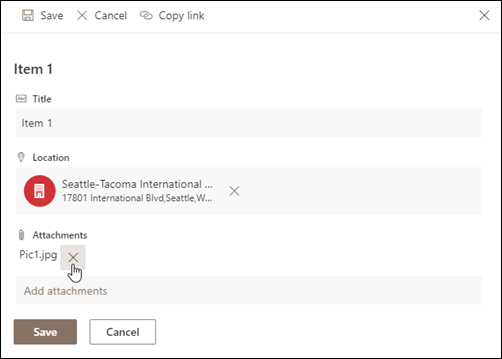
Нажмите кнопку Сохранить.
Удаление одного или нескольких элементов из списка
Внимание!
Если вы удалите элементы, восстановить их может оказаться невозможно. Возможно, их лучше будет переместить или заархивировать. В зависимости от параметров сайта элементы и их содержимое иногда можно восстановить из корзины. Дополнительные сведения см. в разделе Восстановление удаленных элементов в корзине сайта.
Перейдите на сайт со списком, из которого хотите удалить элементы.
Выберите заголовок списка, в котором вы хотите работать.
Примечание
Внешний вид и структура навигации сайта могут существенно отличаться от описанных. Если вам не удается найти какой-либо элемент, например команду, кнопку или ссылку, обратитесь к своему администратору или руководителю.
Вы можете выбрать один или несколько элементов для одновременного удаления. Установите флажок слева от элементов, которые нужно удалить, и нажмите кнопку Удалить в правом верхнем углу строки меню.
Добавление или удаление столбца из списка
Сведения о добавлении столбцов в списки см. в статье Создание столбца в списке или библиотеке.
Сведения об удалении столбцов из списков см. в статье Удаление столбца в списке или библиотеке.
В представлениях могут отображаться различные столбцы, поэтому столбцы можно скрывать без удаления. Дополнительные сведения см. в статье Создание, изменение или удаление представления списка или библиотеки.
Дополнительные ресурсы
- Создание отношений списков с помощью уникальных столбцов и столбцов подстановки
- Синхронизация списка с редактором электронных таблиц
- Добавление типа контента в список или библиотеку
- Создание и обновление столбца внешних данных в списке или библиотеке
- Создание внешнего списка
- Экспорт внешнего списка в Excel