
Изменить сведения в элементе списка легко.
Изменить элемент в списке можно двумя способами. Вы можете изменить один элемент в представлении списка (это способ по умолчанию). Вы также можете быть еще более продуктивным и редактировать несколько элементов в представлении сетки. Обратите внимание, что для редактирования элементов требуется разрешение уровня "Участие " или выше.
Примечание
Ваш экран выглядит не так, как в приведенных здесь примерах? У администратора может быть классический интерфейс, заданный в списке, или вы используете более раннюю версию. В таком случае см. статью Добавление, изменение и удаление элементов списка. Если вы являетесь владельцем списка, владельцем сайта или администратором, пошаговые инструкции по настройке представления, используемого по умолчанию, см. в статье Выбор нового или классического интерфейса для библиотек документов и списков.
Изменение одного элемента в представлении списка
Откройте список, который нужно изменить.
Выберите элемент, а затем на панели команд списка щелкните Значок редактирования
 .
.Введите данные в элемент списка.

Вместо формы списка, используемой по умолчанию, вы можете увидеть настраиваемую форму. За дополнительными сведениями обратитесь к владельцу сайта или списка.Важно
Необходимо ввести сведения, если рядом с меткой столбца есть звездочка * .
Для элементов с вложениями выполните одно или несколько следующих действий:
- Чтобы вложить в элемент списка один или несколько файлов, щелкните Добавить вложения, найдите файл и нажмите кнопку Открыть. При выборе файлов, удерживая нажатой клавишу CTRL, чтобы вложить несколько файлов.
- Чтобы удалить вложение, щелкните значок X рядом с именем файла.
Если команда Добавить вложения недоступна, список не поддерживает вложения.
Нажмите кнопку Сохранить.
Кроме того, после открытия списка выберите элемент, а затем на панели команд нажмите кнопку  , чтобы открыть область сведений, где можно просматривать и изменять свойства элемента и выполнять другие действия.
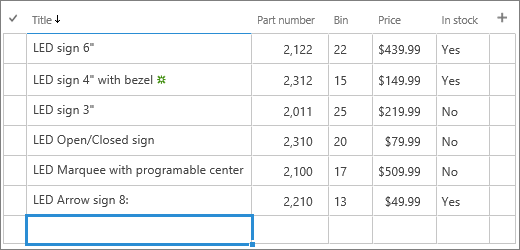
Изменение нескольких элементов в представлении сетки
Откройте список для редактирования.
На панели команд списка щелкните Изменить в представлении сетки.
Введите данные для каждого элемента списка.
Важно
Необходимо ввести сведения, если рядом с меткой столбца есть звездочка * . Невозможно вложить файл к элементу списка в режиме правки в представлении сетки.
Завершив редактирование сведений, щелкните Выйти из представления сетки.
Оставьте комментарий
Была ли эта статья полезной? Если да, укажите это внизу страницы. Если вас не устроило содержание статьи, вам не удалось найти нужные сведения или что-то было непонятно, сообщите нам. Мы перепроверим инструкцию с учетом вашего отзыва, добавим необходимые сведения и обновим статью.