
Если список больше не нужен, вы можете удалить его как владелец сайта или конструктор. Если вы удалили список случайно, его можно восстановить из корзины.
Удаление списка с современного сайта интерфейса
Перейдите к списку, который нужно удалить.
Нажмите кнопку Параметры
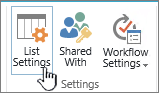
 , а затем выберите Параметры списка.
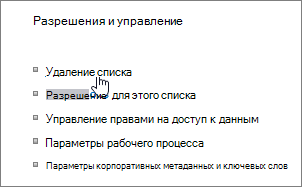
На странице Параметры выберите Удалить этот список.
В диалоговом окне подтверждения нажмите кнопку ОК.
Примечание
Описанные выше действия предназначены для современного интерфейса списка. Для работы с классическим списком выполните действия, описанные в классическом интерфейсе.

Восстановление списка с помощью корзины
В зависимости от того, как вы или ваш администратор настроили сайт, вы можете восстановить список из корзины SharePoint в течение 90 дней.
Дополнительные сведения о корзине см. в статье Восстановление элементов в корзине, удаленных из SharePoint или Teams.
Если вы очистили корзину SharePoint, узнайте, как выполнить восстановление из корзины второго уровня, см. в статье Восстановление удаленных элементов из корзины семейства веб-сайтов.