
Повторно используйте настраиваемые списки Microsoft SharePoint с шаблонами списков. В шаблоне сохраняются поля, формулы, форматирование и (при необходимости) данные. Шаблоны можно скачать для архивации или отправить на другой сайт.
Важно
- Сайты групп, подключенные к группе SharePoint, в настоящее время не поддерживают шаблоны списков.
- Для других сайтов SharePoint включите скрипты для использования шаблонов списков. Дополнительные сведения см. в статье Разрешение или запрет пользовательского скрипта.
Создание шаблона списка
Откройте список, который вы хотите сохранить как шаблон.
Если вы используете SharePoint, нажмите
 , а затем выберите Параметры списка.
В других версиях на ленте выберите Список, а затем — Параметры списка.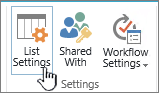
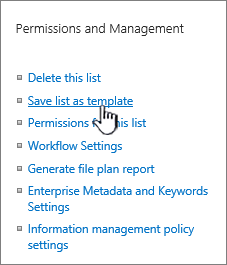
В столбце Разрешения и управление выберите Сохранить список как шаблон.
Примечание
Если параметр Сохранить список как шаблон не отображается, администратор SharePoint вашей организации может отключить пользовательские скрипты , чтобы администраторы сайтов и владельцы сайтов не могли создавать новые элементы, такие как шаблоны, решения, темы и коллекции файлов справки.
Откроется страница Сохранение в качестве шаблона.

В поле Имя файла введите имя файла, используемого для файла шаблона.
Примечание
Не добавляйте расширение файла в имя файла. Расширение STP будет добавлено автоматически.
В поле Имя шаблона введите заголовок, который будет отображаться в коллекции шаблонов списка для этого шаблона.
В поле Описание шаблона введите описание шаблона. Описание выводится в области сведений в правой части экрана, когда вы выбираете шаблон из коллекции.
Чтобы включить содержимое, которое сейчас находится в этом списке, в новый шаблон списка, установите флажок Включить содержимое . Дополнительные сведения см. в разделе Ограничения данных в шаблоне списка.
Примечание
На этом шаге не сохраняются никакие параметры безопасности, которые могли быть применены к списку. Поэтому настоятельно рекомендуется сохранить данный шаблон списка в безопасном месте, чтобы он не мог быть восстановлен третьими лицами, которые не должны иметь доступ к этому контенту.
Нажмите кнопку ОК.
Если все идет хорошо, появится экран подтверждения успешной сохранения.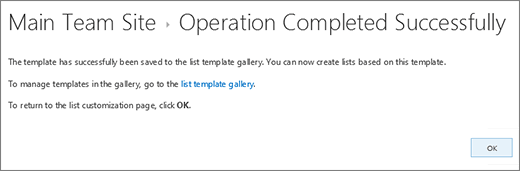
Чтобы просмотреть новый шаблон списка в коллекции шаблонов списков, щелкните ссылку Коллекция шаблонов .

Удаление шаблона из коллекции шаблонов списка
Нажмите
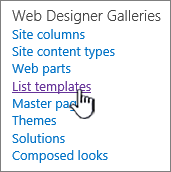
Затем выберите Параметры сайта.В столбце Коллекции веб-Designer выберите Список шаблонов.
Примечание
Эта команда отображается только для пользователей с разрешением "Управление списками". У владельцев сайтов такое разрешение есть по умолчанию.
Откроется страница Коллекция шаблонов списка .

Для шаблона списка, который требуется обновить, в столбце Изменить нажмите
 .
.Выберите Удалить элемент и, чтобы подтвердить, нажмите кнопку ОК.
Изменение свойств шаблона списка
Нажмите
Затем выберите Параметры сайта.В столбце Коллекции веб-Designer выберите Список шаблонов.
Примечание
Эта команда отображается только для пользователей с разрешением "Управление списками". У владельцев сайтов такое разрешение есть по умолчанию.
Откроется страница Коллекция шаблонов списка .
Для шаблона списка, который требуется изменить, в столбце Изменить нажмите
.Измените сведения, которые нужно изменить, а затем нажмите кнопку ОК.
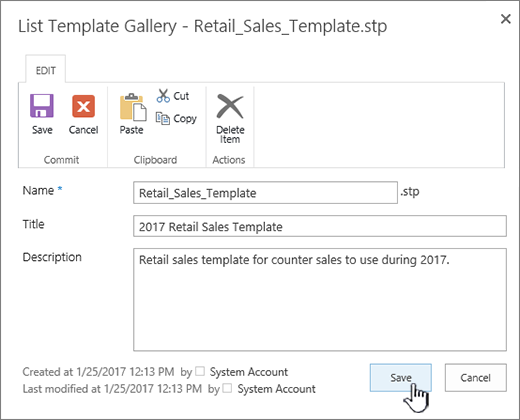
Скачивание шаблона в файловую систему
Примечание
Для выполнения указанных ниже действий требуются разрешения на запись для папки или сетевого расположения, куда выполняется загрузка файла шаблона списка.
Нажмите
Затем выберите Параметры сайта.В столбце Коллекции веб-Designer выберите Список шаблонов.
Примечание
Эта команда отображается только для пользователей с разрешением "Управление списками". У владельцев сайтов такое разрешение есть по умолчанию.
Откроется страница Коллекция шаблонов списка .
В столбце Имя выберите ссылку для шаблона списка, который требуется скачать.
Чтобы скачать файл в диалоговом окне скачивания файла в браузере, выберите Сохранить или Сохранить как.
Отправка шаблона в коллекцию шаблонов списка
Шаблоны списков, скачанные в виде файла, можно добавить в коллекцию шаблонов списков. Для выполнения указанных ниже действий необходимо разрешение на чтение для папки или сетевого ресурса, содержащего файл шаблона списка.
Примечание
- Список файлов шаблонов использует расширение STP.
- Шаблоны списков могут использоваться только на таком же типе сайта или рабочей области, на котором они были созданы. Это означает, что шаблон списка, созданный на сайте рабочей области собраний, нельзя использовать на сайте Teams. Однако шаблон списка, созданный на сайте Teams, можно использовать на другом сайте Teams.
Нажмите
Затем выберите Параметры сайта.В столбце Коллекции веб-Designer выберите Список шаблонов.
Примечание
Эта команда отображается только для пользователей с разрешением "Управление списками". У владельцев сайтов такое разрешение есть по умолчанию.
Откроется страница Коллекция шаблонов списка .
На ленте выберите Отправить документ.

Откроется страница Добавление шаблона.

Для шаблона списка, который требуется отправить, введите путь и имя файла (включая расширение файла) или, чтобы выбрать файл, нажмите кнопку Обзор.
Выберите, следует ли перезаписать существующие файлы. По умолчанию установлен флажок Перезаписать существующий файл .
Примечание
Если установлен флажок Перезаписать существующий файл , шаблон списка, который уже хранится в базе данных контента и имеет то же имя, что и файл, который вы отправляете, будет перезаписан. При попытке отправить шаблон списка, который уже существует в базе данных контента и этот флажок не установлен, появится диалоговое окно об ошибке.
Нажмите кнопку ОК.
Заметки
Ограничения для содержимого в шаблоне списка
Ограничение по умолчанию при сохранении шаблона списка с данными составляет 50 МБ.
Шаблон списка с наложением календаря потребует ручной настройки. После создания нового списка на основе шаблона удалите каждое наложение и добавьте его еще раз.
Мы не поддерживаем сохранение библиотеки в виде шаблона с набором документов. При создании новой библиотеки с шаблоном, содержащим набор документов, могут возникнуть ошибки.
Использование шаблона списка в SharePoint
Вы можете использовать сохраненный шаблон для создания новых списков, как любой другой шаблон. Шаблоны списка хранятся в коллекции шаблонов и выводятся вместе с другими приложениями и шаблонами.
Дополнительные сведения об использовании шаблонов списков или приложений списков см. в статье Создание списка в SharePoint.