Если у вас возникли проблемы с функциями микрофона или с микрофоном на гарнитуре или веб-камере, следующие сведения помогут вам устранить неполадки.
Убедитесь, что у приложений есть доступ к микрофону
Если после обновления Windows 11 микрофон не обнаружен, может потребоваться предоставить приложениям разрешение на его использование. Вот как это сделать.
- Выберите Пуск>Параметры>Конфиденциальность & безопасность>микрофона и убедитесь, что доступ к микрофону включен.
- Убедитесь, что включен параметр Разрешить приложениям доступ к микрофону , а затем выберите, какие приложения имеют доступ. Классические приложения не отображаются в этом списке.
Чтобы предоставить доступ к классическим приложениям, убедитесь, что включен параметр Разрешить классическим приложениям доступ к микрофону . Вы не можете отключить доступ к микрофону для отдельных приложений.
Если камера содержит микрофон, также может потребоваться предоставить приложениям разрешение на использование камеры. В этом случае выберите Пуск>Параметры>Конфиденциальность & камера безопасности> и убедитесь, что камера включена.
Другие пользователи не слышат меня
Попробуйте следующие решения:
Если ваша гарнитура оснащена кнопкой выключения звука, убедитесь, что она не нажата.
Убедитесь, что микрофон или гарнитура правильно подключены к компьютеру. Если гарнитура является беспроводным устройством Bluetooth, убедитесь, что устройство Bluetooth связано и подключено, выполнив действия, описанные в разделе Связывание устройства Bluetooth в Windows.
Убедитесь, что в качестве системного устройства для записи звука по умолчанию используется микрофон или гарнитура. Вот как это сделать в Windows 11.
- Выберите Пуск>Параметры>Системный>звук.
- В разделе Входные данныеперейдите в раздел Выберите устройство для речи или записи и выберите устройство для использования.
- Чтобы протестировать микрофон, выберите > справа от устройства. На странице свойств выберите Запустить тест в разделе Тест микрофона и введите микрофон. Выберите Остановить тест и выберите Воспроизвести в разделе Записанный пример , чтобы прослушать, как он выглядит.
Запустите средство устранения неполадок со звуком записи. Выберите ПараметрыСистемный>>звук. Прокрутите вниз до пункта Дополнительно и выберите Устройства вывода или Устройства ввода в разделе Устранение распространенных проблем со звуком. Для дополнительных параметров выберите Все звуковые устройства в разделе Дополнительно .
Windows не обнаруживает гарнитуру, камеру или микрофон
Если предыдущие действия по устранению неполадок не помогли устранить проблему, а Windows даже не обнаруживает микрофон, попробуйте переустановить аудиодрайверы:
- Щелкните правой кнопкой мыши кнопку Пуск и выберите диспетчер устройств.
- Разверните раздел Звуковые, видео- и игровые контроллеры .
- Найдите любые звуковые устройства или драйверы. Щелкните правой кнопкой мыши звуковое устройство и выберите Удалить устройство. Убедитесь, что проверка поле с надписью Попытка удалить драйвер для этого устройства, а затем выберите Удалить. Повторите этот процесс для любых других звуковых устройств.
- Перезагрузите компьютер. Windows попытается переустановить аудиоустройства и драйверы автоматически. Если это не так, щелкните правой кнопкой мыши кнопку Пуск и выберите диспетчер устройств. Щелкните правой кнопкой мыши раздел Звуковые, видео- и игровые контроллеры и выберите Пункт Проверить наличие изменений оборудования.
- Обновите драйверы. После перезагрузки компьютера вернитесь к диспетчер устройств. Разверните раздел Звуковые, видео- и игровые контроллеры. Щелкните правой кнопкой мыши звуковой драйвер и выберите Обновить драйвер.
Громкость микрофона слишком низкая или, как представляется, вообще не работает
Попробуйте следующие решения:
Убедитесь, что микрофон или гарнитура правильно подключены к компьютеру.
Убедитесь, что микрофон правильно размещен.
Увеличьте громкость микрофона Вот как это сделать в Windows 11.
- Выберите Пуск>Параметры>Системный>звук.
- На вкладке Вход выберите микрофон, чтобы просмотреть его свойства.
- В разделе Параметры ввода выберите Начать тест и говорить нормально. Выберите Остановить тест и нажмите кнопку Воспроизвести , чтобы прослушать записанный пример. При необходимости настройте ползунок Входной том .
Если у вас возникли проблемы с функциями микрофона или с микрофоном на гарнитуре или веб-камере, следующие сведения помогут вам устранить неполадки.
Убедитесь, что у приложений есть доступ к микрофону
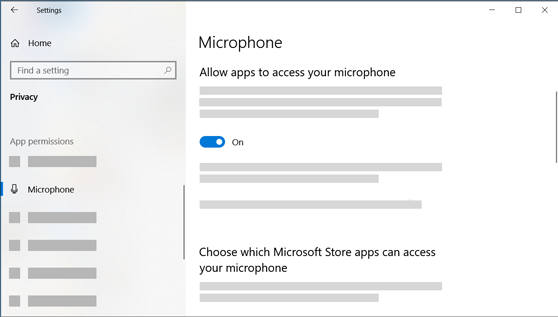
Если после обновления Windows 10 микрофон вашего устройства не обнаружен, может потребоваться предоставить разрешение приложениям на его использование.
- Чтобы разрешить приложениям доступ к микрофону, выберите Запустить
 , а затем выберите Параметры
 >Конфиденциальность
 >микрофона
 . Выберите Изменить, затем включите Разрешить приложениям доступ к микрофону.
- Разрешив доступ к микрофону, вы можете выбрать, какие приложения Microsoft Store могут получить доступ к этим функциям в разделе Выберите приложения Microsoft Store, которые могут получить доступ к микрофону, и предоставить доступ к классическим приложениям, не из Microsoft Store, установив переключатель в разделе Разрешить классическим приложениям доступ к микрофону.
- Если камера содержит микрофон, также может потребоваться предоставить приложениям разрешение на использование камеры. Если это так, выберите Пуск>Параметры>Камера конфиденциальности> и убедитесь, что доступ к камере для этого устройства включен, а для разрешения приложений для доступа к камере задано значение Включено.
Другие пользователи не слышат меня
Попробуйте следующие решения:
Если ваша гарнитура оснащена кнопкой выключения звука, убедитесь, что она не нажата.
Убедитесь, что микрофон или гарнитура правильно подключены к компьютеру. Если гарнитура является беспроводным устройством Bluetooth, убедитесь, что устройство Bluetooth связано и подключено, выполнив действия, описанные в разделе Связывание устройства Bluetooth в Windows.
Убедитесь, что в качестве системного устройства для записи звука по умолчанию используется микрофон или гарнитура. Вот как это можно сделать в Windows 10.
- Выберите Пуск , а затем выберите Параметры>
 Звуковая>
 системы .
- Убедитесь, что в области Вход в поле Выбор устройства входа выбран микрофон.
- Чтобы протестировать микрофон, проговорите его и проверка Протестируйте микрофон, чтобы убедиться, что Windows слышит вас.
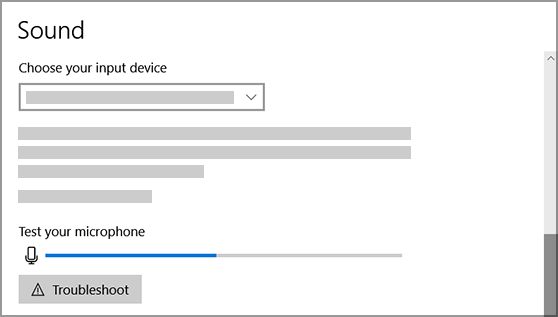
Запустите средство устранения неполадок со звуком записи. Выберите Параметры>Обновление & Безопасность>Устранение неполадок>Дополнительные средства устранения неполадок. Выберите средство устранения неполадок со звуком записи .
Windows не обнаруживает гарнитуру, камеру или микрофон
Если предыдущие действия по устранению неполадок не помогли устранить проблему, а Windows даже не обнаруживает микрофон, попробуйте переустановить аудиодрайверы:
- Щелкните правой кнопкой мыши кнопку Пуск и выберите диспетчер устройств.
- Разверните раздел Звуковые, видео- и игровые контроллеры .
- Найдите любые звуковые устройства или драйверы. Щелкните правой кнопкой мыши звуковое устройство и выберите Удалить устройство. Убедитесь, что проверка поле Удалить программное обеспечение драйвера для этого устройства, а затем выберите Удалить. Повторите этот процесс для любых других звуковых устройств.
- Перезагрузите компьютер. Windows попытается переустановить аудиоустройства и драйверы автоматически. Если это не так, щелкните правой кнопкой мыши кнопку Пуск и выберите диспетчер устройств. Щелкните правой кнопкой мыши раздел Звуковые, видео- и игровые контроллеры и выберите Пункт Проверить наличие изменений оборудования.
- Обновите драйверы. После перезагрузки компьютера вернитесь к диспетчер устройств. Разверните раздел Звуковые, видео- и игровые контроллеры. Щелкните правой кнопкой мыши звуковой драйвер и выберите Обновить драйвер.
Громкость микрофона слишком низкая или, как представляется, вообще не работает
Попробуйте следующие решения:
Убедитесь, что микрофон или гарнитура правильно подключены к компьютеру.
Убедитесь, что микрофон правильно размещен.
Увеличьте громкость микрофона Вот как это можно сделать в Windows 10.
- Выберите Пуск , а затем выберите Параметры>Звуковая> системы .
- Убедитесь, что в области Ввод в поле Выбор устройства ввода выбран микрофон, затем выберите Свойства устройства.
- На вкладке Уровни окно свойств микрофона настройте ползунки Микрофон и Усилие микрофона при необходимости, а затем нажмите кнопку ОК.
- Проговорите в микрофон при проверке в разделе Проверка микрофона , чтобы убедиться, что параметры работают. Если линия перемещается слева направо, микрофон работает. Если вы не видите никаких изменений, микрофон не подбирает звук.
Другие пользователи не слышат меня во время звонков Skype
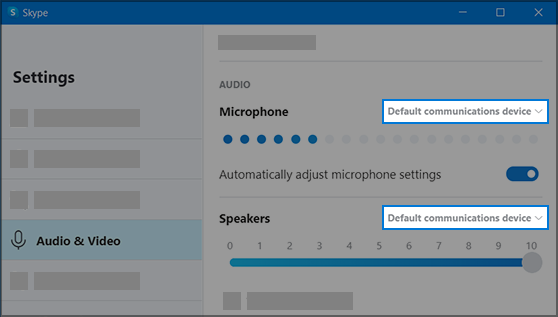
Убедитесь, что в качестве устройства для записи звука в Skype по умолчанию используется микрофон или гарнитура. Вот как это сделать.
- Если Skype не открыт, выберите Запустить , а затем Skype
 , чтобы открыть его.
- В правом верхнем углу списка контактов в Skype выберите Дополнительно
 затем — Параметры.
- В разделе Аудио & Видео в разделе Микрофон убедитесь, что выбран микрофон или гарнитура.
- В разделе Динамики убедитесь, что выбран предпочитаемый динамик или гарнитура.
Если у вас возникла другая проблема со звуком, см. раздел Устранение проблем со звуком и звуком в Windows.
