
Встречайтесь с участниками канала Microsoft Teams мгновенно или запланируйте собрание канала. Когда собрание проводится в канале, все участники команды могут увидеть его как публикацию в канале и присоединиться оттуда.
Планирование собрания канала
Нажмите
 в Teams.
Выберите канал, в котором нужно запланировать собрание.
Нажмите стрелку раскрывающегося списка рядом с кнопкой "Быстрое
 ".
".- В макете "Публикации" щелкните стрелку раскрывающегося списка рядом с
 .
.
- В макете "Публикации" щелкните стрелку раскрывающегося списка рядом с
Выберите кнопку "Запланировать

Добавьте сведения о собрании.
- Чтобы отправить участникам личные приглашения, вручную добавьте их в поле кнопки "Добавить обязательных участников"
 или включите переключатель "Отправлять личные приглашения".
- Чтобы отправить участникам личные приглашения, вручную добавьте их в поле кнопки "Добавить обязательных участников"
Нажмите кнопку Отправить.
Примечание
Планирование собраний в каналах не поддерживается в частных каналах.
Мгновенные собрания в канале
Нажмите
в Teams.Выберите канал, в котором хотите начать мгновенное собрание.
Выберите "Быстрое незапланированное собрание
".- В макете "Публикации" выберите "Быстрое незапланированное собрание" .
- В макете "Публикации" выберите "Быстрое незапланированное собрание"
Нажмите Присоединиться сейчас.
Пригласите пользователей присоединиться к собранию.
Участники канала могут видеть собрание и присоединяться к нему в записях илибеседах канала .
Chat на собрании канала
- Нажмите кнопку Chat
 в элементах управления собранием.
 - Введите сообщение в поле создания сообщения и нажмите клавишу ВВОД или выберите "Отправить".
Все беседы собраний канала отображаются как отдельные цепочки в публикациях или ленте бесед канала .
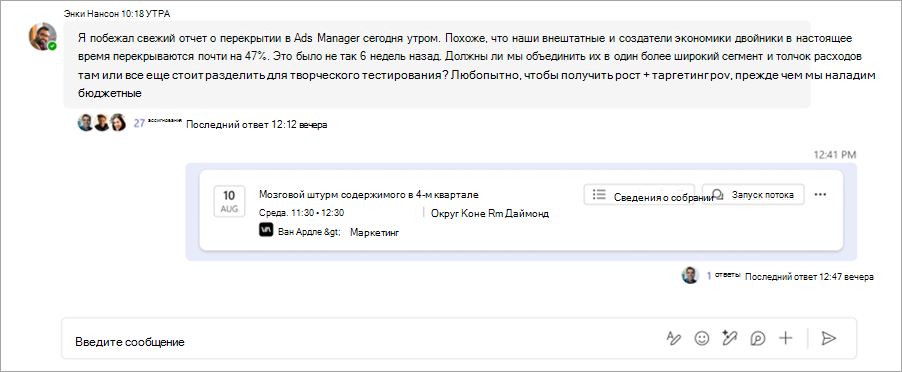
Участвуйте в беседе собрания канала, отвечая на сообщения в публикации собрания канала, или начните новую беседу, выбрав кнопку "Начать цепочку"  .
.