
Помимо создания новых команд с нуля или из существующих групп или команд, вы также можете создавать команды из шаблонов.
Выбирайте из растущей коллекции шаблонов, которые помогут вам быстро и легко создать команду. Вы можете использовать готовые каналы, вкладки и приложения, которые работают вместе, чтобы поддержать вашу новую команду.
Создание команды на основе шаблона
В отдельном представлении:
Выберите
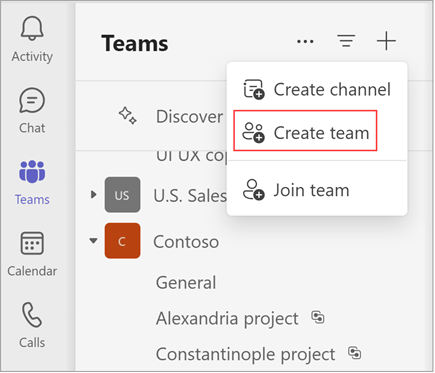
 в левой части приложения, а затем выберите Создать и присоединяться к командам и каналам
 в верхней части списка ваших команд.
Выберите Создать команду.
Выберите другие параметры создания команды.
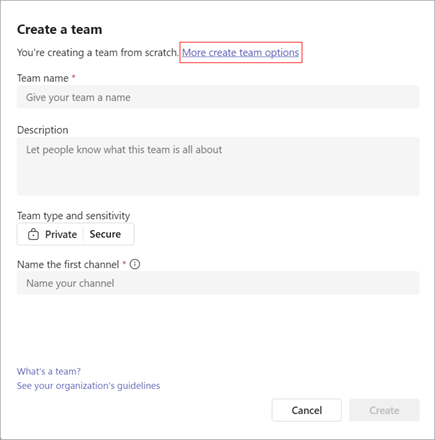
Выберите шаблон "От", а затем шаблон.
Совет
Текущие шаблоны включают управление проектами, управление мероприятиями, розничные услуги, финансовое сотрудничество, правительственные коммуникации, здравоохранение и многое другое. Дополнительные шаблоны будут добавлены в будущем. Администраторы также могут создавать настраиваемые шаблоны для вашей организации.
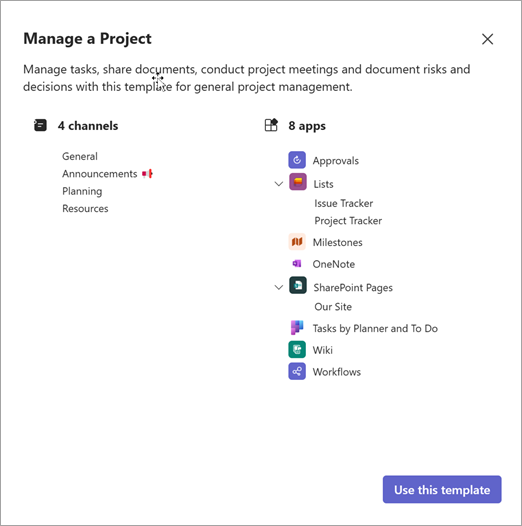
Просмотрите список каналов и приложений, с которых начнется новая команда. (Их можно настроить или изменить позже.) Затем выберите "Использовать этот шаблон".
Совет
Мы автоматически создадим первый канал для вашей команды. Он называется "Общий", но позже его можно переименовать.
Выберите, какую команду вы хотите создать: закрытую или открытую . Закрытая команда ограничивает содержимое и беседы определенной группой людей. Если в вашей организации используется классификация данных, выберите уровень конфиденциальности команды.
Назовите свою новую команду. Затем добавьте описание и при желании настройте (переименуйте) предоставленные каналы.
Нажмите " Создать " в нижней части экрана. Начнется процесс создания команды.
Примечание
- Ваша организация может ограничить круг лиц, которые могут создавать команды. Если вы не можете создать команду или вам необходимо отключить создание команды, проведите проверку со своим администратором.
- Создание команд на основе шаблонов в настоящее время не поддерживается для клиентов сообщества облака для государственных организаций (GCC).
В комбинированном представлении:
- В верхней части списка чатов и каналов выберите фильтр " Каналы ", затем прокрутите список вниз и выберите "Показать все свои команды".
- Выберите "Создать команду " в правом верхнем углу.
- Выберите "Из шаблона" и следуйте инструкциям из шага 4 выше.