
Вы можете создать команду, скопировав существующую команду или используя группу Microsoft 365. Это позволяет повторно использовать каналы, параметры и участников, чтобы сэкономить время на настройку.
Создание команды из уже существующей команды или группы
В левой части приложения выберите значок вкладки Chat
 . Если вы используете отдельное представление, нажмите
  .
.Выберите "Новые элементы " над списком чатов и каналов.
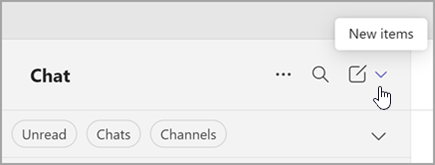
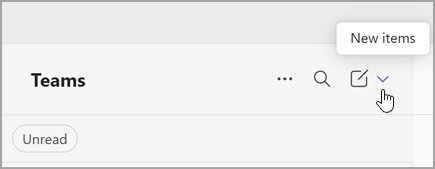
Выберите "Новая команда".
Выберите Дополнительные параметры создания команды, чтобы просмотреть другие способы создания команды.
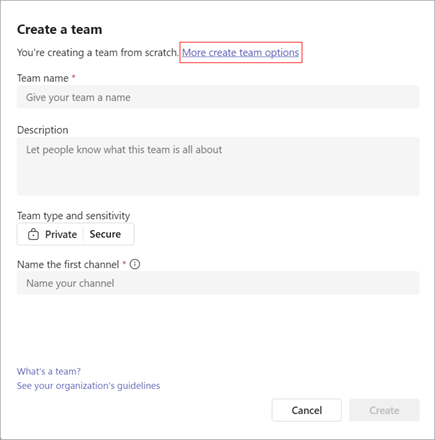
Создание команды из уже существующей:
Используйте этот вариант, если хотите повторно использовать структуру существующей команды.
- Выбрать из другой команды. Вы увидите список групп, участником которых вы являетесь в настоящее время.
- Выберите группу, которую нужно скопировать.
Создание команды из группы:
Выберите "Из группы", а затем выберите доступную группу Microsoft 365. Вы увидите список групп, которыми вы владеете, у вас нет команды, подключенной к ним и с количеством участников менее 10 000.
Выберите группу, и команда с таким же именем будет создана автоматически. Команда будет иметь те же параметры конфиденциальности, конфиденциальности и участников, что и исходная группа.
Примечание
- Этот параметр недоступен для групп Microsoft 365, в которых более 10 000 участников или которые уже использовались для создания другой команды.
- Группы, связанные с сообществами Viva Engage, невозможно преобразовать в команду.
Добавление сведений о команде
Назовите свою новую команду, добавьте описание, измените параметры конфиденциальности команды и выберите уровень конфиденциальности команды, если это настроено в вашей организации.
Совет
Мы автоматически создадим первый канал для вашей команды. Он называется "Общий", но позже его можно переименовать.
Используйте флажки, чтобы выбрать, какие части команды вы хотите скопировать: каналы, вкладки, параметры, приложения и даже участников.
Примечание
При создании команды из уже существующей вы также можете копировать каналы, вкладки, параметры, приложения и участников. Если вы не копировали участников из существующей команды, не забудьте добавить их в свою команду.
По завершении нажмите кнопку "Создать".
Примечание
- Ваша организация может ограничить круг лиц, которые могут создавать команды. Если вы не можете создать команду или вам необходимо отключить создание команды, обратитесь к своему ИТ-администратору.
- После создания новой команды потребуется настроить параметры приложений и вкладок.