Каналы — это беседы с коллегами по определенной теме, отделу или проекту. Владельцы и администраторы команд определяют, какие участники могут создавать каналы.
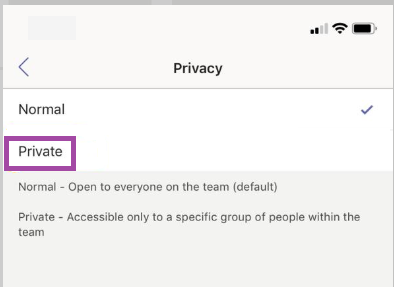
Стандартный канал открыт для всех участников, а все опубликованные материалы доступны для поиска другим пользователям. Частные каналы лучше всего подходят для небольшой аудитории или конкретного проекта. Общие каналы открыты для тех, кто не входит в вашу команду или организацию. Дополнительные сведения см. в статье Teams могут быть стандартные, частные или общие каналы.
Создание канала из Chat или Teams
В левой части приложения выберите Чаты
 . Если вы используете отдельное представление, выберите Teams
 .
. Выберите "Новые элементы " в раскрывающемся списке в верхней части списка чатов и каналов.
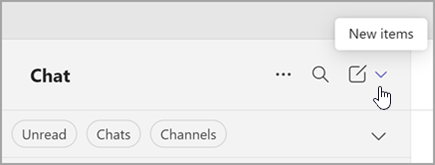
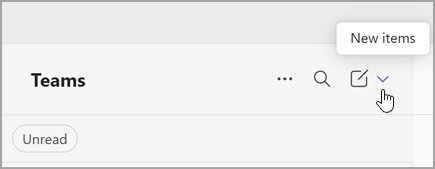
Выберите Новый канал
 .
.
Выберите команду , чтобы выбрать команду для размещения вашего канала.
Введите краткие сведения о канале, выбрав имя, введя необязательное описание и тип канала. Здесь вы можете сделать свой канал стандартным, закрытым или общим.
Создание канала из имени команды
- Выберите "Просмотреть все свои команды" или "Просмотреть все свои команды и каналы", чтобы увидеть список групп, в которых вы состоите.
- Найдите группу, в которую хотите добавить канал.
- Справа от имени команды выберите "Дополнительные параметры"
 Значок "Добавить канал" ".>
 - Введите краткие сведения о канале, выбрав имя, введя необязательное описание и тип канала. Здесь вы можете сделать свой канал стандартным, закрытым или общим.
Когда вы создаете новую команду или закрытый канал в Microsoft Teams, автоматически создается сайт команды в SharePoint. Чтобы изменить описание сайта или классификацию для этого сайта команды, перейдите в параметры соответствующего канала в Microsoft Teams. Узнайте больше об управлении сайтами команд, подключенных к Microsoft Teams.
Типы каналов
Standard каналы
Стандартный канал открыт для всех участников, а все опубликованные материалы доступны для поиска другим пользователям.
Вы можете создать до 1000 каналов за всю жизнь команды. Это число включает каналы, которые вы создаете, а затем удаляете.
Частные каналы
Чтобы создать сфокусированное место для обсуждения проектов и тем в группе, создайте частный канал.
Только владельцы или члены частного канала могут получить к нему доступ. Вы можете создать до 30 частных каналов в течение жизни команды.
Примечание
Ваш администратор может изменить это разрешение и ограничить создание частного канала определенными ролями.
Общие каналы
С помощью общего канала вы можете работать как с людьми извне команды или организации, так и с людьми внутри.
Создавать общие каналы могут только владельцы команд. Общий канал наследует метки (например, описание) от команды организатора. Владелец команды, создавшей общий канал, становится владельцем канала.
Примечание
Общий канал нельзя преобразовать в стандартный или закрытый и наоборот. После создания общего канала вы не сможете сменить команду его ведущего.
Добавление участников в канал
У всех пользователей есть доступ к стандартному каналу, поэтому нет необходимости добавлять участников. Однако вот как можно добавить участников в частный или общий канал.
Добавить участников в частный канал
Как владелец частного канала, вы можете добавлять или удалять участников и редактировать настройки частного канала. Каждый человек, которого вы добавляете, должен сначала быть членом команды.
Самый простой способ добавить участников команды в частный канал — перейти к названию частного канала и выбрать Дополнительные параметры > частного каналаДобавить участников
 . Откроется меню, которое позволяет искать и добавлять новых участников, а также задавать их роли. Участники теперь могут публиковать сообщения в приватном канале.
Вы также можете перейти к названию частного канала и выбрать Дополнительные параметры>Управление каналом. Затем используйте вкладку "Участники ", чтобы добавить или удалить участников и назначить роли. Используйте вкладки «Участники» и «Настройки» для добавления или удаления участников и назначения ролей. Ваш частный канал может иметь несколько владельцев и до 250 участников. Вкладка "Параметры " позволяет выбрать, что разрешено делать участникам.
Добавление участников в общий канал
При создании общего канала по умолчанию используется параметр " Поделиться этим каналом со всеми участниками команды".
- Выбрав общий канал в качестве типа канала, введите имена сотрудников вашей организации, которых вы хотите добавить в канал, и выберите их из списка. Чтобы добавить людей за пределами организации, введите их адреса электронной почты и выберите их из списка. Затем выберите "Поделиться".
-
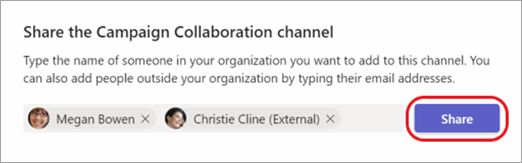
- Чтобы изменить участника на владельца, нажмите стрелку вниз справа от элемента и выберите "Владелец". Затем выберите "Готово".

Примечание
- People из-за пределов организации могут быть только участниками общего канала.
- Если вы владелец команды и не видите возможности создать общий канал, обратитесь к администратору этой проверки.
- Администраторы должны включить прямое соединение B2B, прежде чем вы сможете добавлять пользователей за пределами организации в общий канал. Дополнительные сведения см. в статье Совместная работа с внешними участниками в канале.
Просмотр списка участников команды
Чтобы просмотреть список участников команды, перейдите к названию команды и выберите Дополнительные> командыУправление командой. На вкладке "Участники " доступен список участников.
Каналы открыты для всех участников группы.

Управление созданием частного канала
Как владелец команды, вы можете включать или отключать возможность членов создавать каналы.
- Найдите группу, которую нужно изменить, и выберите Дополнительные параметры .
- Выберите "Параметры>" Разрешения участников.
- Выберите, могут ли пользователи создавать, обновлять или удалять каналы.
Изменить, удалить, скрыть или покинуть канал
После удаления канала вы также потеряете всю историю разговоров. Каналы можно восстановить в течение 30 дней, но в течение этого 30-дневного периода невозможно создать новые каналы с тем же именем, что и удаленный канал. Разделы OneNote, связанные с удаленным каналом, по-прежнему будут отображаться на сайте SharePoint вашей группы.
Выберите Дополнительные параметры рядом с названием канала. Затем используйте меню, чтобы изменить, удалить, скрыть или покинуть канал.
Примечание
Владельцы команд решают, какие члены команды могут удалять каналы.
Статьи по теме
Standard, частных или общих каналах в Microsoft Teams
Назначение пользователя владельцем команды в Microsoft Teams