
Если вы хотите отправить электронное письмо на канал в группах, используйте адрес электронной почты канала. Если электронное письмо является частью канала, любой может ответить на него, чтобы начать разговор.
Отправка в канал электронной почты
Перейдите к названию канала и выберите Дополнительные параметры >дополнительных параметров Получить адрес электронной почты.
Примечание
- Эта функция должна быть включена вашим ИТ-администратором. Кроме того, отправка электронной почты на канал недоступна, если вы используете Teams в рамках плана Office 365 для государственных организаций.
- В случае вложения электронной почты уникальный идентификатор добавляется в конце имени файла для поддержки повторных запросов на отправку файлов с тем же именем. Это сделано специально, чтобы избежать сбоев совпадения имен. Поэтому имена файлов вложений при просмотре в библиотеке SharePoint не обязательно совпадают с именами вложений в исходном сообщении. Чтобы просмотреть электронное письмо и исходные имена вложений, рекомендуется выбрать ссылку Просмотреть оригинальное электронное письмо в публикации в канале.
Ответить на письмо в канале
Когда вы отвечаете на сообщение электронной почты, отправленное в канал, он рассматривается как ответ на любое другое сообщение в канале. При ответе на публикацию в Teams ответ по электронной почте не отправляется исходному отправителю. Любые ваши комментарии или разговоры об электронной почте на канале не видны за пределами Команд.
Посмотреть оригинал письма
Иногда электронные письма, отправляемые на канал, слишком велики для просмотра в разговоре. Чтобы просмотреть электронное письмо в его оригинальном формате, выберите "Просмотреть оригинальное электронное письмо " под электронным письмом в беседе.
Устранение неполадок с электронной почтой
Ниже перечислено несколько причин, по которым отправка электронного письма на канал может быть неудачной.
Эта функция не включена вашим ИТ-администратором. За дополнительными сведениями обратитесь к администратору. Администратор может настроить эту функцию с помощью интеграции электронной почты в параметрах Teams для всей организации.
Параметры канала ограничивают тех, кто может отправлять электронную почту, например включен параметр модерации канала. Обратитесь к владельцу команды или модератору канала, чтобы узнать, есть ли у вас разрешение на отправку сообщений электронной почты в канал.
Письмо содержит более 50 встроенных изображений.
К письму более 20 вложенных файлов.
К письму прикреплено приложение размером более 10 МБ.
Сообщение включает адрес электронной почты канала как часть списка рассылки. Убедитесь, что адрес электронной почты канала используется напрямую.
Папка SharePoint, связанная с каналом, была удалена, переименована или не синхронизирована. Чтобы отменить изменения переименованной папки или синхронизировать папку, выполните указанные ниже действия.
Перейдите в канал и выберите значок Files>Показать действия,
 >Откройте в SharePoint.
В правом верхнем углу экрана выберите Открытие области сведений
 > "Сведения" "Дополнительные сведения".
В разделе "Действия" найдите исходное имя папки и переименуйте папку, используя исходное имя.
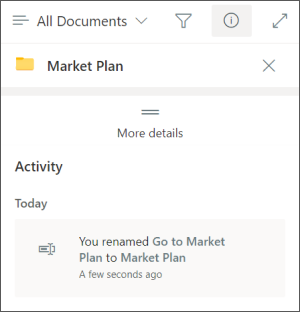
Чтобы синхронизировать папку, перейдите на вкладку Files канала. Выберите значок "Дополнительные параметры
>Синхронизация.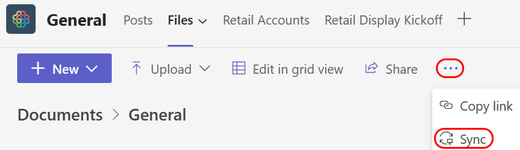
Защита от нежелательной почты блокирует сообщение электронной почты. Обратитесь к своему ИТ-администратору, чтобы убедиться, что домен, используемый в адресе электронной почты, не блокируется. Администратор также должен убедиться, что другие параметры управления Teams разрешают отправку электронной почты в канал.
Примечание
Email и подмена домена не поддерживаются.