
Присоединение к определенной команде
В левой части приложения выберите Чаты
 . Если вы используете отдельное представление, нажмите
  .
. Выберите "Новые элементы " над списком чатов и каналов.
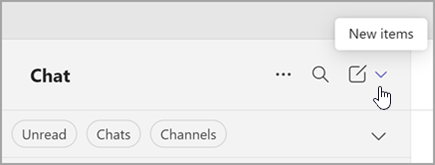
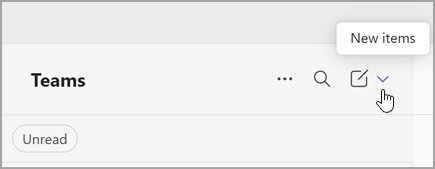
Выберите "Присоединиться к команде
 " в Teams.
 В поле "Ввод для поиска " введите название или тему команды.
Наведите указатель мыши на плитку команды, чтобы отобразить и выбрать "Присоединиться к команде".
Вы можете сразу же присоединиться к общедоступной команде, но для этого необходимо попросить разрешение на присоединение к закрытой команде, а затем дождаться одобрения владельца для доступа к команде и ее каналам.
Примечание
Если владелец команды не включил возможность обнаружения для своей закрытой команды, вы не сможете найти ее с помощью поиска. Вам нужно будет связаться с ним напрямую, чтобы попросить о присоединении.
Вы также можете присоединиться к команде по коду.
Попросить добавить участника
Чтобы добавить в команду человека, участником которого вы уже являетесь, перейдите к группе в списке вашей команды и нажмите кнопку "Дополнительные параметры"  > Добавить участника
 ".
".
Введите имя одного или нескольких пользователей и нажмите кнопку Отправить запрос. Владельцы команды получат оповещение о наличии ожидающего запроса.
