
Вы можете изменить порядок чатов и каналов в Microsoft Teams, создавая настраиваемые разделы и вручную упорядочивая элементы.
Эта функция доступна в классическом приложении Teams, если список отсортирован по пользовательскому признаку.
Изменение порядка чатов и каналов
- Выберите чат или канал, который нужно переместить.
- Перетащите его в любое место раздела.
Примечание
- Изменение порядка каналов заменяет возможность переупорядочивания команд. Если вы не можете изменить порядок каналов, вы можете изменить порядок команды и переместить с собой все ее каналы.
- Вы не можете изменить порядок чатов и каналов в разделе, если они отсортированы по чему-то, отличному от слова "Пользовательские".
Вы также можете изменить порядок целого раздела. Для этого удерживайте и перетащите раздел в любое место списка каналов.
Создание настраиваемых разделов
Настраиваемые разделы позволяют группировать связанные чаты и каналы, чтобы их было легче найти. Можно создать раздел, а затем переместить в него чаты или каналы.
Создайте настраиваемые разделы, выбрав Новые элементы>Новый раздел. Вы также можете переместить беседы чатов и каналов в раздел, выбрав Дополнительные параметры .
.
Создание раздела
В левой части приложения выберите
 или значок
  , чтобы перейти к списку чатов и каналов.
Выберите "Новые элементы".
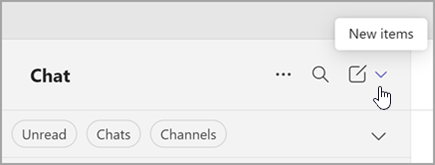
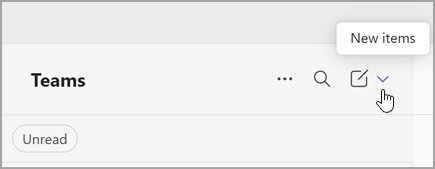
Выберите "Создать раздел".
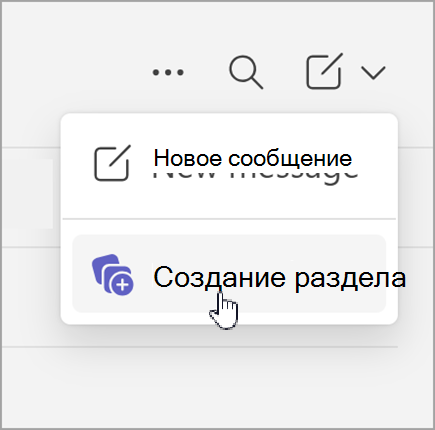
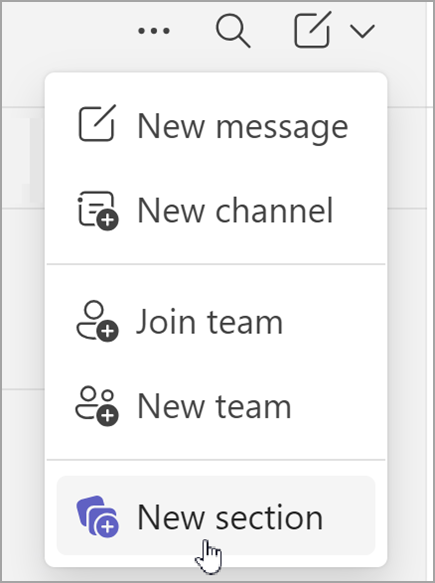
Введите имя нового раздела и нажмите кнопку "Создать".
Примечание
Создавайте до 50 разделов. Каждый раздел может включать до 50 бесед.
Добавление беседы в раздел
- Перейдите к названию чата или канала и нажмите кнопку "Дополнительные параметры" .
-
Нажмите кнопку "Переместить", чтобы
 , затем выберите имя раздела.
Совет
Не видите подходящего раздела? Выберите "Создать", чтобы создать новый раздел и добавить в него беседу.