
Microsoft Viva Insights элементы доступны на разных уровнях для пользователей разных Microsoft Office 365 и планов Microsoft 365. Дополнительные сведения см. в статье Требования к среде для Viva Аналитики и Как узнать, что такое мой план? Также см. предварительные требования для надстроек Outlook.
Надстройка Outlook Viva Аналитика — это расширение возможностей Microsoft Outlook. Эта надстройка работает в Outlook, чтобы помочь вам сосредоточиться, поддерживать рабочие отношения, планировать время от работы и улучшить общий баланс между работой и личной жизнью.
Открытие надстройки
Откройте надстройку Outlook Viva Аналитика в одной из следующих сред:
Рабочий стол Windows Outlook
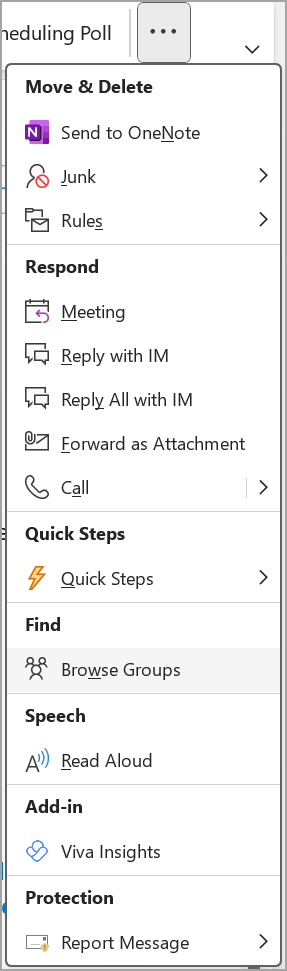
Откройте ленту Главная в Microsoft Outlook.
Выберите Другие команды (...) > Viva Аналитика.
Outlook в Интернете
- Откройте Outlook в Интернете.
- Откройте сообщение электронной почты.
- Выберите Приложения в правом верхнем углу сообщения электронной почты.
- Выберите Viva Аналитика в списке.
Примечание
Надстройку можно закрепить на панели быстрого доступа.
Рабочий стол Mac Outlook
- Откройте Outlook для Mac.
- Выберите многоточие (...) на ленте, а затем выберите Viva Аналитика.
Примечание
Если надстройка Viva Аналитика не отображается для вас, см. предварительные требования к надстройке.
Использование надстройки
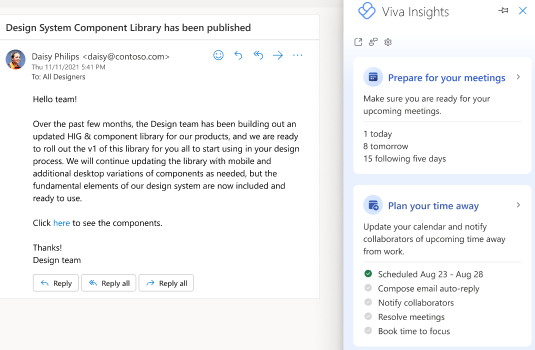
После открытия надстройки Viva Аналитика вы увидите несколько карточек в правой области (Viva Аналитика). Эти карточки предлагают несколько предложений, которые помогут вам сосредоточиться, подготовиться к временному времени и многому другому. Дополнительные сведения о каждой из этих карточек и их использовании см. в статье Использование Microsoft Viva Insights в Outlook.
Закрепление надстройки
На Outlook в Интернете закрепите надстройку для упрощения доступа.
- Щелкните значок >Параметры (шестеренка)Действия настройкипочты>.
- В разделе Область сообщения выберите Viva Аналитика.
Согласие на вход или выход из надстройки или аналитики поведения
- Откройте приложение Viva Аналитика в Teams или в Интернете.
- Выберите многоточие (...) в правом верхнем углу, а затем выберите Параметры.
- Выберите Конфиденциальность в области слева.
- Переключите переключатель для поведенческой аналитики с Вкл. на Выкл. Узнайте, что происходит при отказе от аналитики поведения. Вы можете отказаться от надстройки Outlook Аналитика или отказаться от нее с помощью переключателя.
- Нажмите кнопку Сохранить изменения.
Примечание
Чтобы сохраненные изменения вступили в силу, может потребоваться до 24 часов.
Если вы откажетесь от себя или администратор откажетесь от вас, вы можете в любое время отказаться от этого, чтобы восстановить доступ к надстройке Outlook Viva Аналитика.
Конфиденциальность по дизайну
Эта надстройка Outlook сохраняет все права субъекта данных, предоставляемые Общим регламентом по защите данных (GDPR). Аналитические сведения, которые вы видите в надстройке, доступны только вам. Они вычисляются по мере необходимости из вашего сообщения электронной почты и сведений о собрании и никогда не хранятся за пределами почтового ящика.
Кроме того, надстройка начинает обработку данных для аналитических сведений только после первого ее открытия. Узнайте больше о том, как корпорация Майкрософт защищает вашу конфиденциальность.
Предварительные требования для доступа к надстройке Outlook Viva Аналитика
Прежде чем использовать надстройку Outlook Viva Аналитика, вам потребуется:
У вас есть применимый план Microsoft 365, и с момента предоставления вам этой лицензии потребуется не менее 24 часов.
Иметь допустимый почтовый ящик. Это не может быть общий почтовый ящик или даже общий почтовый ящик, преобразованный в почтовый ящик пользователя. Он должен быть почтовым ящиком пользователя с самого начала. При необходимости рекомендуется подготовить новый почтовый ящик пользователя.
Выполните следующие действия:
- Microsoft Outlook версии 1705 (сборка 8201.2102) или более поздней версии для Windows или версии 15.39.1010 или более поздней для Mac.
- Команды надстроек, включенные для надстройки Outlook. Дополнительные сведения см. в статье Команды надстроек для Outlook.
- На вашем компьютере установлен Интернет Обозреватель версии 10 или 11.
Администратор включает надстройку по умолчанию в Центре администрирования Майкрософт. Если администратор устанавливает состояние развертывания "Необязательно, отключено по умолчанию", вы можете вручную добавить надстройку Outlook Viva Аналитики из надстроек Microsoft Store.
Подробнее
- Использование Microsoft Viva Insights в Outlook
- Элементы Viva Аналитики
- Сообщество Viva Аналитики . Посетите наше сообщество, чтобы связаться с другими пользователями Viva Аналитики и поделиться своим опытом, внести свой вклад и получить поддержку по общим вопросам, а также оставаться в курсе последних возможностей и инструментов.