
Примечание
Применяется к пользователям с подпиской Viva Аналитика, использующим приложение Teams в Windows, Mac или Интернете.
Чтобы помочь вам общаться с коллегами в рабочее время, Viva Аналитика предлагает время для отправки чатов, которые в противном случае могли бы прибыть в нерабочее время.
Когда вы получите предложения
Если вы отправляете кому-то сообщения в очном чате и он находится в нерабочее время, вы можете получить предложение отправить сообщение позже.
Вы не получите предложения, когда:
- Отправка сообщения себе.
- Отправка сообщения, помеченного как важное или срочное.
- Создание сообщения в течение 30 минут до рабочего времени получателей.
Совет
Хотите запланировать чат, но не получаете предложение? Запланируйте чаты, следуя инструкциям в статье Планирование сообщений чата в Teams.
Планирование доставки чата
Выберите предложение над полем ввода текста.
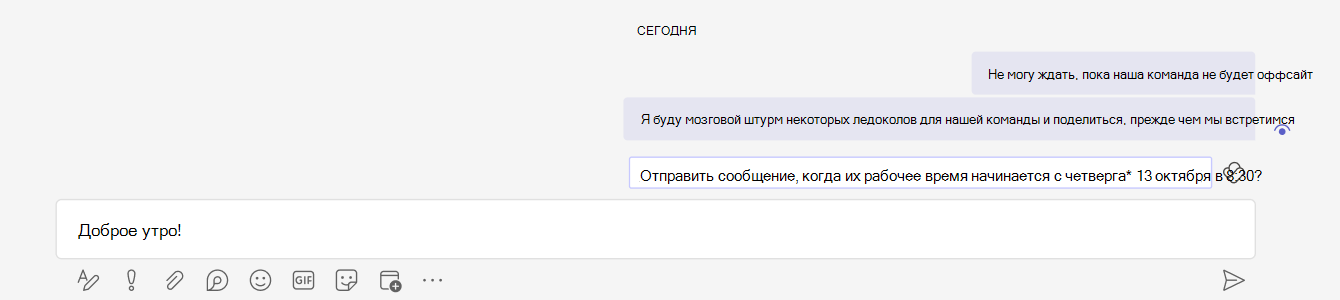
При необходимости внесите изменения:
- Чтобы изменить время отправки сообщения, используйте раскрывающееся меню в сообщении с подтверждением.
- Если вы еще не готовы запланировать сообщение или вам нужно внести некоторые изменения, нажмите кнопку Закрыть.
- Если вы не хотите планировать отправку сообщения, выберите Отмена запланированного времени.
Щелкните значок Отправить в чате, чтобы отправить запланированное сообщение. Viva Аналитика автоматически доставляет сообщение чата в запланированные дату и время.
Изменение или удаление запланированного чата
Если вам нужно изменить запланированный чат, выполните следующие действия:
- Выберите многоточие (...) в правом верхнем углу сообщения.
- Нажмите кнопку Изменить.
- Измените сообщение.
- Нажмите клавишу ВВОД на клавиатуре или установите флажок под полем ввода текста, чтобы сохранить изменения.
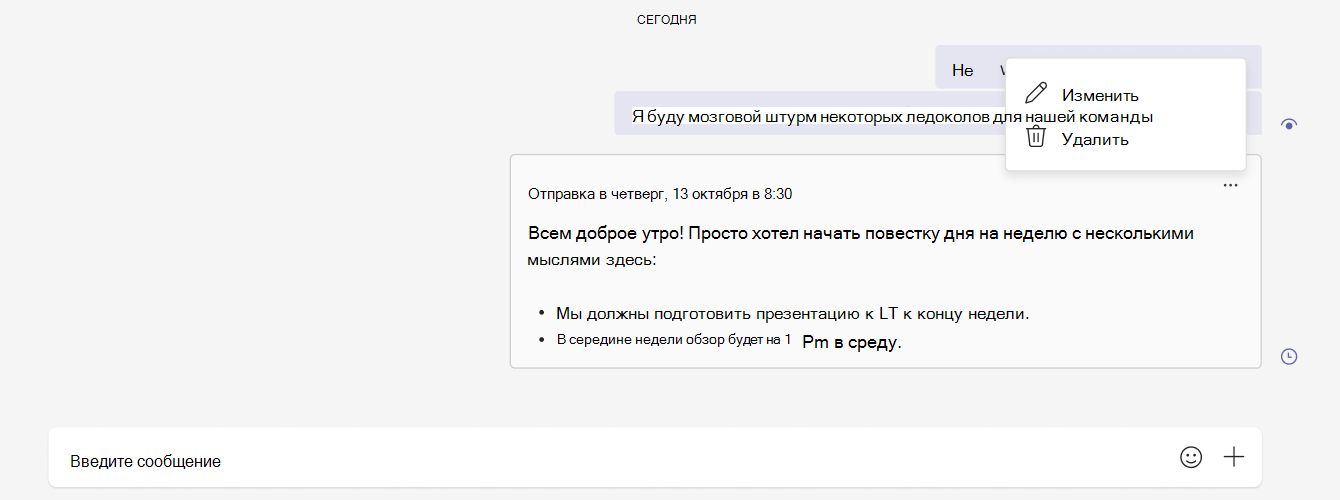
Сообщение будет автоматически отправлено в запланированное время. Если вам нужно обновить запланированное время отправки сообщения, см. шаг 2 в статье Планирование доставки чата.
Если вам нужно удалить запланированный чат перед отправкой, выберите многоточие (...) в правом верхнем углу сообщения. Затем нажмите кнопку Удалить. Viva Аналитика не отправляет сообщение.