
Планирование отправки предложений позволяет сократить количество нарушений электронной почты для ваших коллег в нерабочее время или в то время, когда они находятся вне работы, а также позволит вам работать, когда вы хотите, не перекладывая бремя вашего расписания на других.
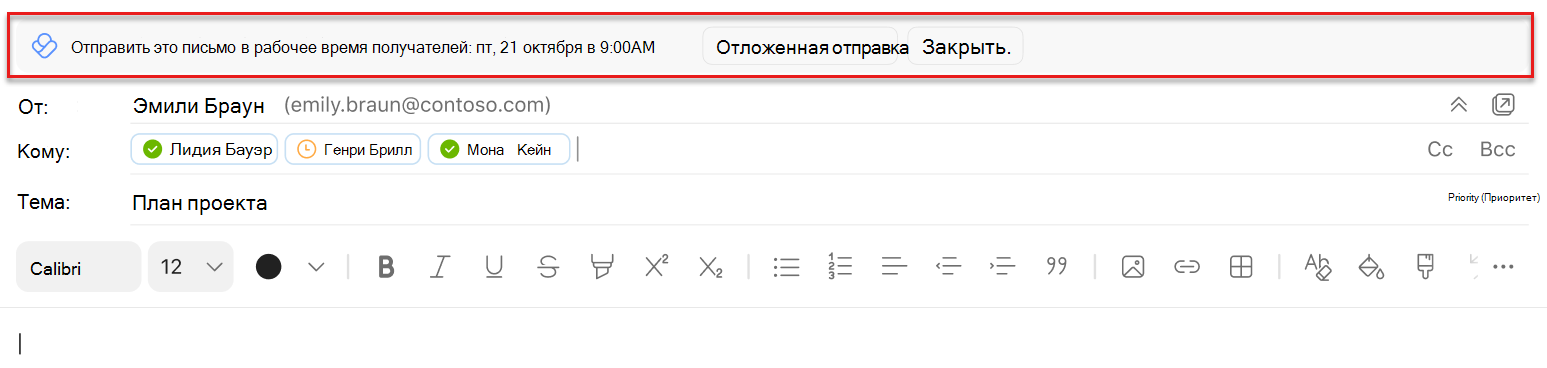
Примечание
Чтобы использовать предложения по расписанию отправки, необходимо отключить все правила Outlook, которые задерживают сообщения.
Когда вы будете получать предложения по расписанию отправки в Outlook
Примечание
Количество предложений, которые вы получаете в день, зависит от плана обслуживания. Пользователи подписки Viva Аналитики или плана обслуживания MyAnalytics (full) получают неограниченное число. Аналитика по плану обслуживания MyAnalytics пользователи получают до трех. Предложения включены по умолчанию, но их можно отключить.
Вы можете получать предложения при создании сообщения электронной почты в Outlook и:
- Все получатели в поле Кому находятся в нерабочее время.
- Вы отправляете сообщение электронной почты только одному получателю в поле Кому, и этот получатель имеет автоматический ответ вне офиса, настроенный в Outlook.
- Вы находитесь в нерабочее время.
При создании сообщения электронной почты в Outlook могут не отображаться предложения и:
- Это в течение 30 минут до того, как получатель или ваш рабочий час.
- В поле Кому есть более 15 получателей.
- Вы отправляете себе сообщение электронной почты.
Использование предложений отправки по расписанию в Outlook
Выберите Запланировать отправку в предложении.
После выбора параметра Запланировать отправку справа от вашего сообщения откроется аналитические сведения, подтверждающие эту дату и время. Кому:
- Оставьте предлагаемые дату и время, нажмите кнопку Отправить в сообщении электронной почты.
- Измените, когда получатель получит сообщение электронной почты, используйте поля даты и времени в аналитических сведениях, чтобы внести изменения. После настройки этих параметров нажмите кнопку Отправить в сообщении электронной почты.
- Отправьте сообщение электронной почты сразу же, а не в запланированное время, выберите Отмена запланированной отправки. Затем выберите Отправить в сообщении электронной почты.
Примечание
Сведения о группах:
Невозможно запланировать доставку в списки рассылки и Microsoft 365 или Office 365 группы.
Общие почтовые ящики:
Вы можете запланировать доставку в общий почтовый ящик, если он находится в поле Кому. Вы можете запланировать доставку из общего почтового ящика, если у вас есть разрешения на полный доступ и вы можете отправлять его как или от имени почтового ящика.
После нажатия кнопки Отправить для доставки по расписанию
После нажатия кнопки Отправить запланированное сообщение останется в одном из двух мест:
- Папка Черновики, если используется Outlook в Интернете.
- Папка Отправленные, если вы используете Outlook для Windows.
В запланированное время доставки сообщение электронной почты автоматически доставляется всем получателям в полях Кому, Копия и СК.
Отправка сообщения до запланированного времени
- Откройте сообщение электронной почты в папке Черновики или Отправленные элементы.
- Выберите Отправить сейчас.
Не отправлять сообщение
- Откройте сообщение электронной почты в папке Черновики или Отправленные элементы.
- Выберите Не отправлять.
Этот параметр перемещает сообщение электронной почты в папку Удаленные в Outlook.
Чтобы включить и отключить расписание, отправьте предложения
С помощью надстройки Outlook Viva Аналитика:
- В надстройке Outlook Viva Аналитика выберите Параметры (значок шестеренки).
- Переключите переключатель Расписание отправки предложений в положение Вкл . или Выкл.
Элементы управления для администраторов
Сведения о настройке предложений по отправке по расписанию для организации на уровне клиента см. в статье настройка Администратор.