
Просмотрите предстоящие завтра собрания, задачи и обязательства и завершите сегодня с учетом виртуальной поездки.
Чтобы начать виртуальную поездку, выберите вкладку Благополучие слева. Затем найдите виртуальную поездку карта Задать напоминания о виртуальных коммутах и выберите Задать напоминания.
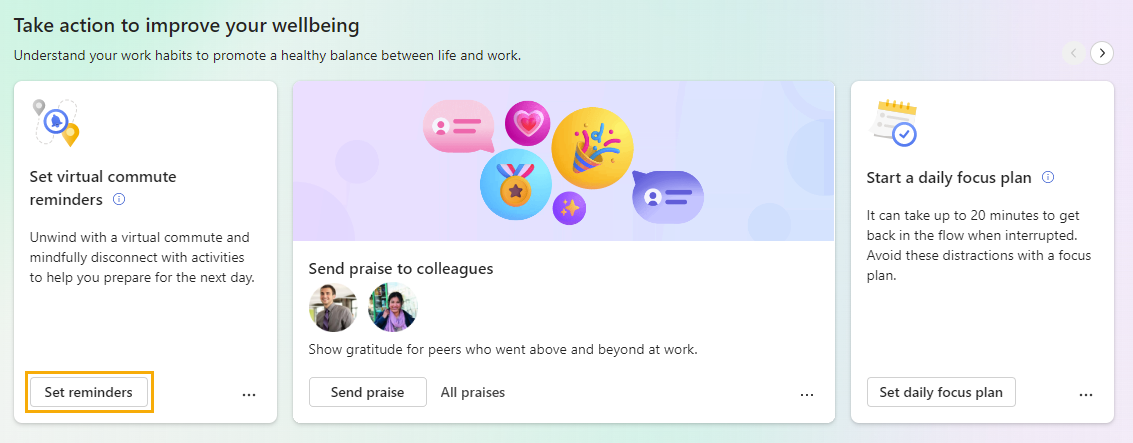
Разделы виртуальной поездки
После выбора параметра Начать поездку начнется виртуальная коммута. В этом разделе приведены инструкции по поездке на работу. Все разделы являются необязательными; Чтобы пропустить раздел, просто нажмите кнопку Далее.
Собрания
В разделе Собрания просмотрите события завтрашнего дня— те, которые будут длиться весь день, те, которые вы приняли, и те, которые по-прежнему нуждаются в вашей RSVP. Если событию требуется RSVP, примите или отклоните его на этом экране.
Примечание
Если у вас нет событий, предстоящих завтра, вы увидите в календаре открытые блоки, которые можно использовать для фокусировки времени. Выберите Забронировать время , чтобы добавить это время фокуса в календарь.
Когда вы будете готовы перейти к следующему разделу, нажмите кнопку Далее в правом нижнем углу страницы.
Задачи
Используйте раздел Задачи для просмотра открытых задач. Эти задачи порождены корпорацией Майкрософт, и они должны быть запланированы сегодня или имеют напоминание на сегодняшний день.
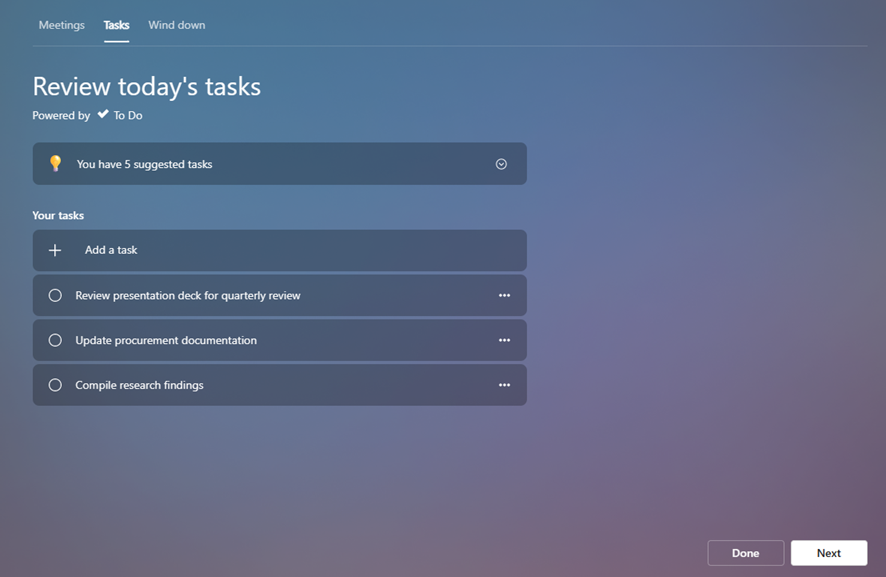
Помимо просмотра существующих задач, вы можете выполнить несколько других действий в этом разделе:
- Добавьте новую задачу. Под вашими задачами выберите Добавить задачу.
- Добавьте рекомендуемую задачу из Outlook или Teams. Если To Do замечает потенциальную задачу в чатах или сообщениях электронной почты, над вашими задачами появится уведомление. Щелкните стрелку вниз, чтобы развернуть сообщение. Если вы хотите поместить эту задачу в список Задач, нажмите кнопку Добавить в задачи .
- Перекрестите завершенную задачу из списка. Выберите кружок слева от имени задачи, который отправляет задачу в список Задач, завершенных сегодня . Если вы хотите удалить задачу из раздела To Do, щелкните значок корзины справа от имени задачи.
- Установите напоминание. Выберите многоточие (...) справа от имени задачи, а затем выберите время, когда вы хотите напомнить. Напоминания отображаются в списке дел Майкрософт и в сообщении электронной почты для брифинга, если вы подписаны на получение сообщений о брифинге. Вы также можете изменить и удалить задачи в этом меню.
Завершив проверку задач и управление ими, нажмите кнопку Далее , чтобы перейти к последнему разделу.
Закрутить
Wind down предоставляет некоторые действия, которые помогут вам закрыть рабочий день внимательно и отключиться от работы:
- Перерыв на передышку
- Несколько видеороликов о медитации с гидом
- Возможность размышлять так же, как при использовании функции "Отражение " на домашней странице
Начните одно или несколько из этих действий, чтобы помочь перейти к следующей части вашего дня.
Когда вы будете готовы завершить виртуальную поездку, нажмите кнопку Готово .
Установка напоминания для завершения виртуальной поездки
Хотите получить напоминания, чтобы завершить свой день и начать виртуальную поездку?
- Перейдите на страницу параметров: выберите многоточие (...) в правом верхнем углу приложения Viva Аналитика, а затем выберите Параметры.
- Выберите вкладку Виртуальная коммута в левой области.
- Включите переключатель Напоминание .
- Укажите, в какие дни и в какое время вы хотите получить напоминание о виртуальной поездке.
- Выберите Зарегистрировать сейчас.
В тот момент, когда вы выбрали, уведомление на рабочем столе Teams будет напоминать о том, как начать виртуальную поездку. Когда вы выберете уведомление, Viva Аналитика поможет вам выполнить поездку, как описано ранее.
Примечание
- Вы можете запланировать виртуальные напоминания о поездке на любой день недели, включая дни, не настроенные как рабочие дни в параметрах Outlook.
- Выбранное время будет применяться к каждому дню, в течение которого будут отображаться напоминания. Нельзя задать разное время для разных дней недели.
- Напоминание может прийти не в точно запланированное время, но большинство напоминаний появляются в течение пяти минут до запланированного времени. Например, если напоминание запланировано на 5:00, напоминание может появиться между 4:55 и 5:00.
Вы можете изменить параметры виртуальной поездки или отключить напоминания в любое время.