
Приложение Viva Аналитика автоматически устанавливается в Teams, как только администратор включает приложение в управляемых приложениях. После того как администратор установит его, вы можете обнаружить и закрепить Viva Аналитику в приложении Teams для удобства доступа.
Примечание
Если вы используете среды GCC, GCC-High или DoD Microsoft 365, администратор не устанавливает Viva Insights. См. раздел Установка Viva Аналитики в GCC, GCC-High и DoD.
После добавления приложения вы получите доступ ко всем его функциям, включая похвалу, защиту времени, рефлексию, оставайтесь на связи и виртуальную поездку.
Обнаружение и закрепление приложения
В зависимости от платформы, которую вы будете использовать для просмотра аналитических сведений в Teams, выберите и выполните действия в одном или обоих следующих разделах.
- Выберите многоточие (...) (Просмотреть другие приложения) на левой панели в Teams.
- В поле поиска введите Microsoft Viva Insights и выберите его.
- Щелкните правой кнопкой мыши значок приложения, показанный на левой панели в Teams, а затем выберите Закрепить , чтобы сделать его видимым на левой панели в Teams.
Примечание
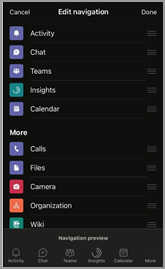
Вы можете изменить порядок приложений на панели приложений Teams, перетащив значки приложений. Дополнительные сведения см. в разделе Закрепление приложения для простого доступа.
Удаление приложения
- В Teams выберите многоточие (...) (Просмотреть другие приложения) на левой панели.
- Если Viva Аналитика не отображается в последнем представлении, найдите его с помощью поиска.
- Щелкните правой кнопкой мыши Viva Аналитика и выберите Удалить.
- При появлении запроса снова выберите Удалить .
Установка Viva Аналитики в GCC, GCC-High и DoD
Если вы используете одну из этих сред Microsoft 365, приложение Viva Аналитика не предустановлено в Teams: Облако сообщества для государственных организаций (GCC), GCC-High и Министерство обороны (DoD). Если администратор не отключил приложение, вы можете добавить Viva Аналитику в Teams самостоятельно:
- Выберите многоточие (...) (Просмотреть другие приложения) на левой панели в Teams.
- В поле поиска введите Microsoft Viva Insights.
- Нажмите кнопку Добавить.
- Чтобы закрепить приложение, щелкните правой кнопкой мыши значок приложения, показанный на левой панели в Teams, а затем выберите значок Закрепить , чтобы сделать его видимым на левой панели в Teams.