Функция FLATTEN упрощает вложенный массив (массив массивов), заменяя его внутренние массивы их содержимым.
Синтаксис
Функция СГЛАЖИВАТЬ удаляет из массива один или несколько внутренних слоев вложенности.
Синтаксис функции СГЛАЖИВАНИЕ выглядит следующим образом:
FLATTEN(массив; [pad_value]; [уровни])
| Аргумент | Описание |
|---|---|
|
массив. (обязательно) |
Вложенный массив либо ссылка на ячейку или диапазон, содержащий вложенный массив, который требуется сгладить. |
| pad_value | Значение, используемое для заполнения пустых позиций при сглаживании, дает непрямоугольный результат. По умолчанию пустые позиции заполняются ошибкой #N/A . |
| уровни | Количество слоев, которые нужно удалить изнутри массива. По умолчанию удаляется один слой. Введите 0 , чтобы удалить все слои вложенности. |
Примечание
- Функция СВЕДЕНИЕ не влияет на значения, которые не являются массивами.
=FLATTEN(42)возвращает42. - Если количество уровней превышает количество слоев в массиве, каждый слой удаляется
Примеры
Скопируйте пример данных и вставьте их в ячейку A1 нового листа Excel. При необходимости измените ширину столбцов, чтобы видеть все данные.
Пример 1
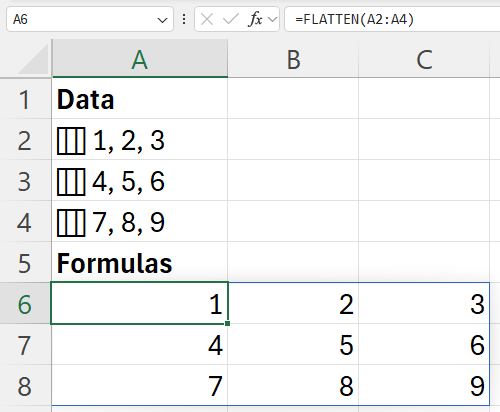
Разнесите столбец вложенных массивов в сетку. Каждая ячейка в столбце A содержит вложенную строку из трех значений.
Скопируйте всю таблицу и вставьте ее в ячейку A1 нового листа. Формула СГЛАЖИВАНИЕ попадает в ячейку A6 и переносит плоскую сетку 3 на 3 в ячейки A6:C8.
| Данные. |
|---|
| ={{1,2,3}} |
| ={{4,5,6}} |
| ={{7,8,9}} |
| Формулы. |
| =ВЫРАВНИВАНИЕ(A2:A4) |
Результат показан на следующем рисунке.
Пример 2
Заполняйте пробелы, когда вложенные массивы имеют разные размеры. Каждая ячейка в столбце А содержит вложенную строку, но длина этих двух строк различна.
| Данные. |
|---|
| ={{1,2,3}} |
| ={{4,5}} |
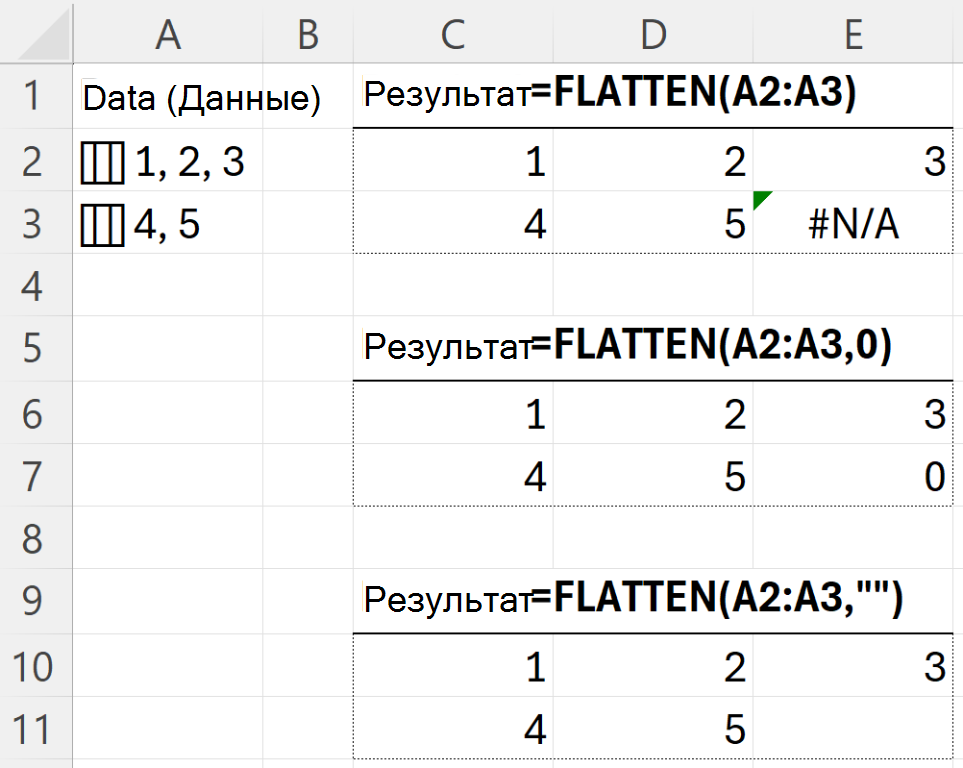
Их сплющивание дает неровный результат. Массивы Excel должны быть прямоугольными, поэтому отсутствующая позиция заполняется по умолчанию ошибкой #N/A или значением, указанным в pad_value.
Поскольку каждый результат переносится на другое значение, вводите формулы в ячейки с двумя пустыми строками и тремя пустыми столбцами.
=FLATTEN(A2:A3)
возвращает #N/A в пустой ячейке (по умолчанию).
=FLATTEN(A2:A3,0) Возвращает 0 в пустой ячейке.
=FLATTEN(A2:A3,"") Возвращает пустой текст в пустой ячейке.
На следующем рисунке показаны результаты.