Функция HASALL позволяет выполнить проверку того, содержит ли массив или диапазон все значения, которые вы ищете. Он возвращает значение ИСТИНА, только если найдены все значения, и значение ЛОЖЬ, если какое-либо из них отсутствует.
Функция ХАСОЛЛ выполняет поиск на всех уровнях вложенного массива, поэтому ее можно использовать в массивах, хранящихся в одной ячейке.
Синтаксис
Функция HASALL определяет, содержит ли массив все значения.
Синтаксис функции ХАСОЛЛ выглядит следующим образом:
ХАСАЛЛ(массив; значения)
| Аргумент | Описание |
|---|---|
|
массив. (обязательно) |
Массив или диапазон для поиска. Поиск выполняется на каждом уровне вложенного массива. |
|
Значения (обязательно) |
Значения, которые необходимо проверить. Функция ХАВЕСЬ возвращает значение ИСТИНА, только если найдены все ключи. |
Примечание
- Функция ХАСОЛЛ всегда возвращает одно значение ИСТИНА или ЛОЖЬ независимо от того, сколько значений вы ищете. Чтобы получить один результат для каждого значения, используйте функцию HAS. Чтобы проверка, присутствует ли хотя бы одно значение, используйте функцию ХАСАНИ.
- Функция ХАСОЛЛ проверяет наличие каждого значения не по количеству появлений. Для повторения значения в значениях не требуется, чтобы оно встречалось в массиве более одного раза.
- Сравнения строги в отношении типа. Цифра 1 не соответствует тексту "1", а цифра 1 не соответствует аргументу ИСТИНА. При сравнении текста регистр не учитывается, поэтому "яблоко" сопоставляется с "APPLE".
- Если массив пуст, функция HASALL возвращает ошибку #CALC!.
- Если значения содержат ошибку, она возвращается.
Примеры
Скопируйте пример данных и вставьте их в ячейку A1 нового листа Excel. При необходимости измените ширину столбцов, чтобы видеть все данные.
Пример 1
Проверьте, содержит ли диапазон все значения в множестве.
| Данные. | ||||
|---|---|---|---|---|
| 1 | 2 | 3 | 4 | 5 |
| Формулы. | Вопросы |
|---|---|
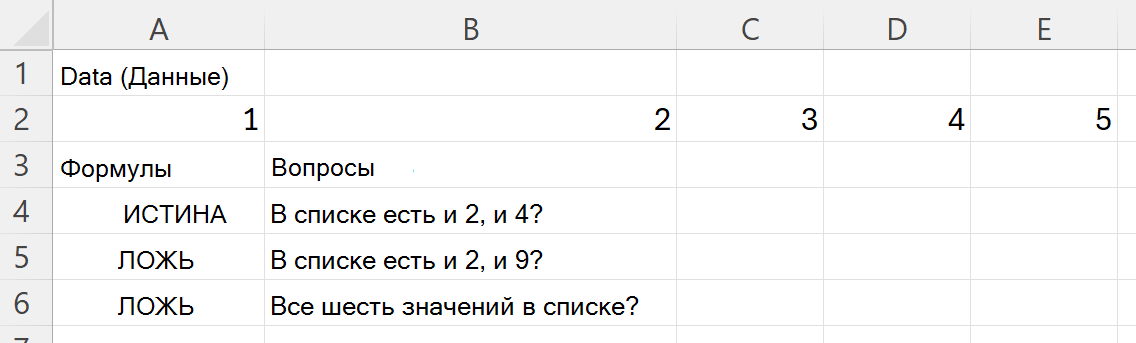
| =ХАСОЛЛ(A2:E2;{2,4}) | В списке есть и 2, и 4? |
| =ХАСОЛЛ(A2:E2;{2,9}) | В списке есть и 2, и 9? |
| =ХАСОЛЛ(A2:E2;{1,2,3,4,5,6}) | Все шесть значений в списке? |
На следующем рисунке показаны результаты.
Пример 2
Узнайте, как HASALL обрабатывает повторяющиеся значения. Он проверяет наличие значения, а не частоту его появления.
| Данные. | |
|---|---|
| 1 | 2 |
| Формулы. | Описание |
|---|---|
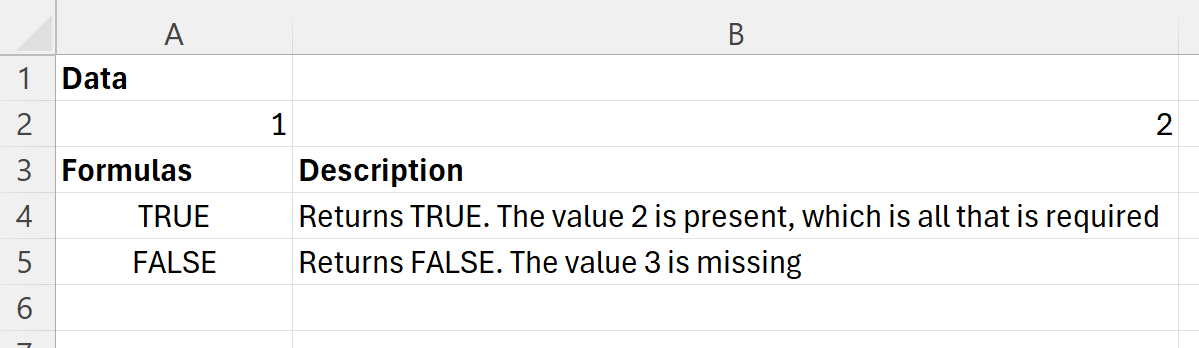
| =ХАСАЛЛ(A2:B2;{2,2,2}) | Возвращает значение ИСТИНА. Присутствует значение 2 (это все, что требуется) |
| =ХАСАЛЛ(A2:B2;{1,2,3}) | Возвращает значение ЛОЖЬ. Отсутствует значение 3 |
На следующем рисунке показаны результаты.
Пример 3
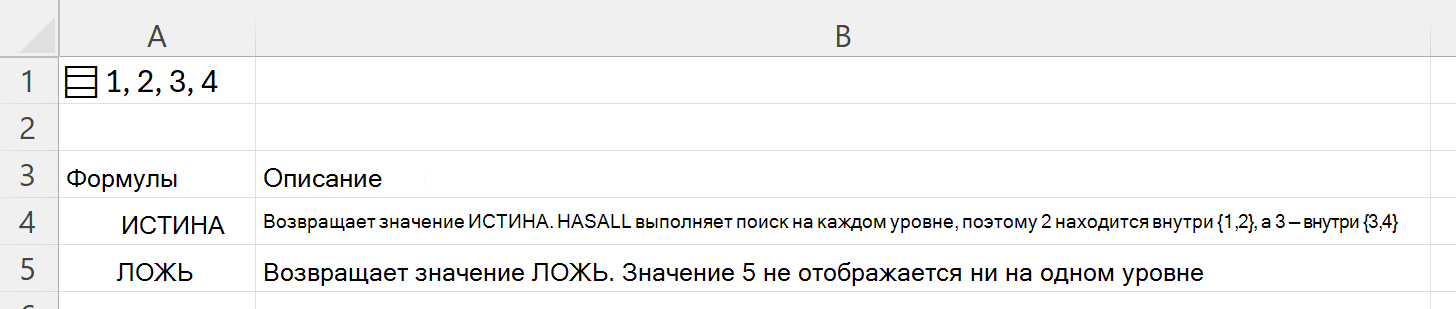
Выполняйте поиск внутри вложенного массива. Формула ={{{1,2};{3,4}}} в ячейке A1 сохраняет вложенный массив в одной ячейке.
| Формулы. | Описание |
|---|---|
| =ХАСАЛЛ(A1;{2,3}) | Возвращает значение ИСТИНА. HASALL выполняет поиск на каждом уровне, поэтому 2 находится внутри {1,2} , а 3 — внутри {3,4} |
| =ХАСАЛЛ(A1;{2,5}) | Возвращает значение ЛОЖЬ. Значение 5 не отображается ни на одном уровне |
На следующем рисунке показаны результаты.
Пример 4
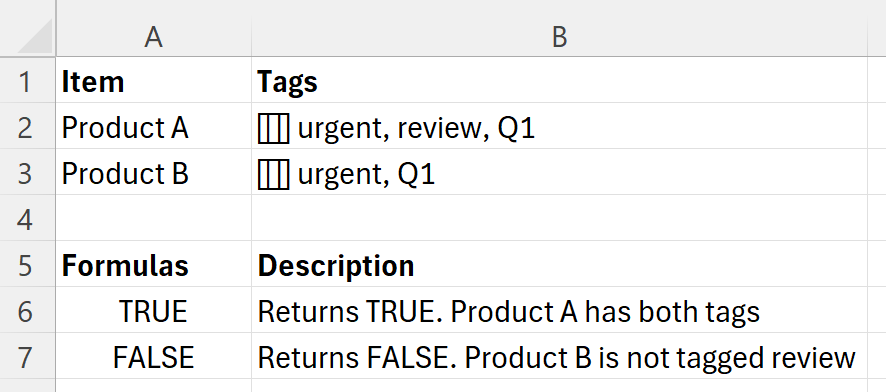
Убедитесь, что строка помечена всеми обязательными тегами. Каждая ячейка в столбце B содержит список тегов, отображаемых через запятую.
После вставки данных выберите B2:B3 и нажмите Ctrl+J , чтобы превратить каждую ячейку в список. До тех пор каждая ячейка будет содержать один фрагмент текста, а формулы ниже не найдут отдельные теги.
| Предмет | Теги |
|---|---|
| Продукт А | срочно, обзор, Q1 |
| Изделие Б | срочно, Q1 |
| Формулы. | Описание |
|---|---|
| =ХАСАЛЛ(B2;{"срочно";"обзор"}) | Возвращает значение ИСТИНА. В продукте А присутствуют оба тега |
| =ХАСАЛЛ(B3;{"срочно";"обзор"}) | Возвращает значение ЛОЖЬ. Отзыв об элементе Б не помечен тегом |
На следующем рисунке показаны результаты.