
Эта статья содержит сведения об ограничениях, применяемых к файлам, именам и типам файлов при синхронизации с OneDrive для дома, OneDrive для работы или учебы или SharePoint в Microsoft 365.
Примечание
Если вы ищете ограничения, применяемые к более ранней версии OneDrive для бизнеса (groove.exe), SharePoint 2013 и SharePoint 2016, прочтите 2933738 статьи базы знаний.
Новые возможности
22 апреля 2026 г.: начато развертывание синхронизации до 1 000 000 элементов. Дополнительные сведения.
28 января 2025 г.: недопустимые символы теперь поддерживаются в OneDrive для Mac.
В этой статье
Ограничения
Invalid Characters (Недопустимые символы)
Применяется к: 

Некоторые символы в именах файлов в OneDrive, SharePoint, Windows и macOS имеют особое значение. Например, "*" используется в качестве подстановочного знака, а "\" — в качестве разделителя пути в именах файлов. Если имя файла или папки, которые вы пытаетесь отправить в OneDrive, содержит любые из перечисленных ниже символов, их синхронизация может быть невозможна. Переименуйте файл или папку, удалив эти символы перед отправкой.
Недопустимые символы в именах файлов и папок в OneDrive для дома, OneDrive для работы и учебы
" * : <> ? / \ |
Примечание
- Начальные и конечные пробелы в именах файлов и папок также не допускаются.
- Чтобы переименовать файл или папку в Windows, выделите их и нажмите клавишу F2. Чтобы переименовать файл или папку на компьютере Mac, выделите их и нажмите клавишу RETURN.
- В некоторых организациях до сих пор не поддерживаются символы # и % в именах. Если вы являетесь глобальным администратором или администратором SharePoint в Microsoft 365, см. статью "Включение поддержки # и % " в блоге SharePoint, чтобы узнать, как разрешить эти символы.
- Для классических приложений Office Win32: если вы сохраняете файл Office с помощью представления Backstage в папке OneDrive или SharePoint, вы не сможете сохранить файл, если имя папки содержит ; (точка с запятой).
- Если вы используете Office 2010, символ "&" нельзя использовать в именах файлов и папок.
- Дополнительные сведения см. в статьях "Когда OneDrive переименовывает элементы с недопустимыми символами " и "Почему в имени файла запятая изменяется на ^J".
Недопустимые имена файлов и папок
Применяется к:
Недопустимые имена для файлов и папок: .lock, CON,PRN,AUX, NUL,COM0 - ,COM9, LPT0 - ,LPT9, _vti_, desktop.ini, любые имена файлов, начинающиеся с ~$.
Примечание
- _vti_ нельзя использовать в имени файла.
- Формы невозможно использовать, если папка или файл находятся на корневом уровне библиотеки.
- ゙и ဧ нельзя использовать в качестве первого символа папки.
Недопустимые и заблокированные типы файлов
Применяется к:
Временные файлы TMP не синхронизируются с OneDrive. Дополнительные сведения см. в разделе "Ожидание синхронизации" в разделе "Ожидание синхронизации" службы OneDrive .
Files, используемые локальным компьютером, например desktop.ini в Windows или .ds_store в macOS, обычно не синхронизируются. Если эти файлы будут отправлены в OneDrive во время миграции, приложение для синхронизации удалит облачную копию и оставит локальную копию.
Outlook . PST-файлы поддерживаются, однако они синхронизируются реже по сравнению с файлами других типов, чтобы уменьшить сетевой трафик. Чтобы предотвратить загрузку файлов . PST-файлы из приложения "Приложение синхронизации OneDrive", см. статью Блокировка синхронизации определенных типов файлов. Чтобы переместить . PST-файлы вне OneDrive, см. Как удалить PST-файл данных Outlook из OneDrive. Если перемещение известной папки включено и настроено с помощью групповой политики, . PST-файлы будут перенесены.
Outlook может отображать ошибки после . PST-файлы перенесены, так как приложение по-прежнему ищет . PST-файлы в исходном расположении.
Если вы используете OneDrive для работы или учебы, некоторые типы файлов могут быть заблокированы на сайте SharePoint вашей организации. Список заблокированных файлов может меняться в зависимости от настроек, заданных вашим администратором.
По соображениям безопасности нельзя отправлять некоторые имена файлов и расширения, т.к. они исполняемые, используются сервером SharePoint или самой Windows. Для получения дополнительной информации читайте статью Типы файлов, которые невозможно добавить в список или библиотеку.
Сетевые или подключенные диски
Применяется к:
Нельзя добавить сетевой или подключенный диск как место синхронизацииOneDrive. OneDrive не поддерживает синхронизацию с помощью символьных ссылок или точек соединения.
Повышенные права
Применяется к:
OneDrive нельзя запустить с повышенными правами, и вы не сможете просматривать элементы меню OneDrive в проводнике. Однако установка приложения синхронизации для каждого компьютера особенно удобна на многопользовательских компьютерах и когда вы не хотите, чтобы исполняемые файлы запускались из профиля пользователя. См. также Не удается предоставить общий доступ к файлам OneDrive.
Предоставление общего доступа
Применяется к:
Нельзя предоставить общий доступ к этому элементу, так как в папке слишком много элементов
При предоставлении общего доступа к папке общее количество вложенных элементов в ней и ее вложенных папках ограничено 50 000.
Чтобы обойти это ограничение, переместите некоторые элементы в другую папку, которая не входит в исходную папку, или выберите для этого отдельные файлы.
Невозможно нарушить наследование для этого элемента, так как в этом списке или библиотеке слишком много элементов с уникальными разрешениями.
Поддерживаемое ограничение уникальных разрешений для элементов в списке или библиотеке составляет 50 000. Однако рекомендуемое общее ограничение — 5000. Внесение изменений в более чем 5000 уникально разрешенных элементов за раз занимает больше времени. Поэтому для больших списков старайтесь использовать как можно меньше уникальных разрешений.
Мне предоставлен доступ.
Нельзя синхронизировать представление " Мне предоставлен доступ" группировку файлов с сайта OneDrive для работы или учебного заведения.
Ошибка "Не удалось доставить сообщения этим получателям или группам" при предоставлении общего доступа
Это сообщение об ошибке может появиться при попытке поделиться адресом, который не связан с учетной записью Майкрософт.
Сколько учетных записей OneDrive?
Применяется к:
Количество учетных записей OneDrive
Существуют ограничения на количество учетных записей, которые могут одновременно входить и синхронизироваться. Каждому устройству разрешена не более одной учетной записи OneDrive для дома и девяти учетных записей OneDrive для работы или учебы. На устройствах MacOS в любой момент времени можно синхронизировать только одну учетную запись бизнес-класса из одной организации.
Гостевые учетные записи OneDrive
OneDrive поддерживает синхронизацию содержимого с помощью внешних или гостевых учетных записей. Требования к документации для синхронизации B2B см. в разделе: Синхронизация B2B.
Аутентифицированные прокси
Применяется к:
Аутентифицированные прокси не поддерживаются в OneDrive.
Если при попытке войти в OneDrive появляется сообщение об ошибке "Параметры прокси-сервера требуют проверки подлинности" или 0x8004de42 код ошибки, проверка вы не используете прокси-сервер с проверкой подлинности для подключения к OneDrive.
Записные книжки OneNote
Применяется к:
Записные книжки OneNote имеют собственный механизм синхронизации вне OneDrive. Если вы планируете предоставлять общий доступ к записной книжке OneNote другим пользователям, лучше всего создать ее непосредственно в OneDrive. Перемещение существующей записной книжки OneNote в папку, синхронизированную с OneDrive, минуя приложение OneNote, в данный момент не поддерживается.
После сохранения записной книжки в OneDrive, при синхронизация папки, содержащей записную книжку OneNote, вы обнаружите файл заглушки .url, который откроет записную книжку на веб-сайте.
Записные книжки OneNote, сохраненные в OneDrive или SharePoint, ограничены 2 ГБ.
Узнайте как Переместить записную книжку OneNote в OneDrive.
Обнаружение вирусов
Применяется к:
Если мы обнаружим вирус в файле, приложение "Приложение синхронизации OneDrive" немедленно прекратит синхронизацию, чтобы предотвратить распространение вируса и обеспечить безопасность ваших устройств.
Вы можете проверка состояния файлов в веб-приложении OneDrive. Зараженные файлы будут помечаться красным символом рядом с именем, указывающим на то, что файл был помечен как вредоносный.
Ограничения
Размеры загружаемых и скачиваемых файлов
Применяется к:
| Максимум | Отправить | Скачивание |
|---|---|---|
| Синхронизировать | 250 ГБ | 250 ГБ |
| Отдельные файлы | 250 ГБ | 250 ГБ |
| Files в zip-архиве | 250 ГБ | 250 ГБ |
Примечание
Эти ограничения применяются к файлам, а не к общему объему хранилища. Для любого файла размером более нескольких ГБ мы рекомендуем использовать приложение "Приложение синхронизации OneDrive", а не функцию отправки на веб-сайт.
Длина имени файла и пути
Применяется к:
Разные приложения и версии Office имеют разные ограничения, и сочетание ограничений может быть уникальным для вашей настройки.
Подробные сведения о длинах путей и файлов см. в статье Каковы ограничения на длину пути к файлам?
Эскизы и предварительный просмотр
Применяется к:
Эскизы не создаются для изображений, размер которых превышает 100 МБ.
Предварительный просмотр PDF-файлов не создается для файлов размером более 100 МБ.
Примечание
Эскизы поддерживаются только в том случае, если это тип файла, поддерживаемый OneDrive, например файлы Office, PDF-файлы, а также выбранные типы изображений и приложений.
Количество элементов, которые можно синхронизировать или скопировать
Применяется к:
При использовании веб-сайта OneDrive можно копировать не более 2500 файлов одновременно.
Если вы одновременно загружаете, скачиваете или перемещаете большое количество файлов, возможно вам придется ждать завершения процесса синхронизации в течение продолжительного времени. В течение этого периода на значке состояния панели задач классического приложения будет отображаться сообщение "Синхронизация" или "Обработка изменений".
Для оптимальной производительности рекомендуется синхронизировать не более 300 000 элементов в облачном хранилище. Проблемы с производительностью могут возникнуть, если у вас более 300 000 элементов, даже если вы не синхронизируете все из них.
Поддержка синхронизации до 1 000 000 элементов для каждого экземпляра синхронизации на устройстве доступна в общедоступной предварительной версии для Windows. Эта предварительная версия не поддерживает среды инфраструктуры виртуальных рабочих столов (VDI).
Для участия в этом предварительном просмотре должны быть выполнены следующие требования:
Требования
- Последняя версия клиента синхронизации OneDrive синхронизации с OneDrive с включенной последней версией программы предварительной оценки OneDrive. Подробнее.
- Платформа: Windows 11 или Windows Server 2022 с общедоступной предварительной версией для Windows.
- Память: минимум 16 ГБ ОЗУ (рекомендуется 32 ГБ).
- Хранилище: требуется твердотельный накопитель (SSD).
- Процессор: Intel i5 / AMD Ryzen 5 или новее, Snapdragon X Plus.
- Рекомендуется синхронизировать приложение.
Примечание
- Устройства, не соответствующие этим требованиям, продолжают синхронизироваться с существующим ограничением в 300 000 элементов без прерывания.
- Производительность еще не оптимизирована для синхронизации большого объема файлов только для чтения или для учетных записей, заблокированных по юридическим причинам. Корпорация Майкрософт активно работает над повышением производительности и надежности таких сценариев.
- Существуют другие ограничения SharePoint при просмотре библиотеки документов с использованием веб-страницы, которые могут повлиять на структуру ваших файлов в OneDrive.
Библиотеки с включенным управлением правами на доступ к данным
Применяется к:
Библиотеки можно синхронизировать как библиотеки для чтения и записи с приложением синхронизации для Windows сборки 17.3.7294.0108 или более поздней либо OneDrive для Mac сборки 18.151.0729.0014 или более поздней.
Примечание
Администраторы: Узнайте, как настроить службу управления правами Azure.
Дифференциальная синхронизация
Применяется к:
Дифференциальная синхронизация возможна для файлов Microsoft Office в новом формате файла .docx, .pptx .xlsx.
Это часть интеграции с Office, для которой требуется:
- Office 2016 «Нажми и работай» (версия 16.0.6741.2027 или более поздние версии). Также необходимо наличие OneDrive (версия 17.3.6386.0412 или более поздние версии).
- Office 2016 MSI и установленное следующее обновление: обновление для Office 2016 (KB3118262) от 4 октября 2016. Также необходимо наличие OneDrive (версии 17.3.6386.0412 или более поздние версии).
- Параметр "Использовать приложения Office для синхронизации файлов Office" включен на вкладке Office в параметрах OneDrive (ПК) или в настройках OneDrive (Mac).
Для других типов файлов дифференциальная синхронизация доступна во всем мире.
Примечание
Файлы OneNote не включены, см. ниже.
Библиотеки со специфическими столбцами или метаданными
Применяется к:
Если у вас есть библиотеки со столбцами "Извлечение" или "Проверка " или если для параметра "Безопасность элемента черновика " задано значение "Только пользователи, которые могут редактировать " или "Только пользователи, которые могут утверждать элементы " в параметрах версии библиотеки:
- Для библиотек документов SharePoint эти элементы будут синхронизированы как доступные только для чтения.
- Для библиотек OneDrive рядом с состоянием синхронизации будет отображаться значок блокировки (
 ), и пользователь не сможет синхронизировать библиотеку до тех пор, пока указанные параметры не будут удалены.
Инструкции по удалению настроек столбца с блокировкой синхронизации
Требовать извлечения
- Перейдите к библиотеке документов, которую хотите настроить.
- На панели инструментов на вкладке Библиотека в группе Параметры выберите пункт Параметры библиотеки.
- В Общие параметры выберите пункт Параметры управления версиями.
- В разделе "Требовать извлечения" выберите "Нет" (по умолчанию).
Безопасность элемента проекта
- Перейдите к библиотеке документов, которую хотите настроить.
- На панели инструментов на вкладке Библиотека в группе Параметры выберите пункт Параметры библиотеки.
- В Общие параметры выберите пункт Параметры управления версиями.
- В разделе "Безопасность элемента черновика" выберите "Любой пользователь, который может читать элементы" (по умолчанию).
Утверждение контента
- Перейдите к библиотеке документов, которую хотите настроить.
- На панели инструментов на вкладке Библиотека в группе Параметры выберите пункт Параметры библиотеки.
- В Общие параметры выберите пункт Параметры управления версиями.
- В окне "Утверждение контента " выберите "Нет " (по умолчанию) для параметра "Требовать утверждения контента для представленных элементов".
Обязательный столбец
- Перейдите к библиотеке документов, которую хотите настроить.
- На панели инструментов на вкладке Библиотека в группе Параметры выберите пункт Параметры библиотеки.
- Убедитесь, что в разделе "Столбцы " нет столбцов в обязательном разделе.
Примечание
Если включено управление типами контента , информация о требуемых столбцах предоставляться не будет, и в некоторых случаях при их открытии требуемый параметр также не будет виден. Убедитесь, что управление типами контента отключено, чтобы ускорить этот процесс и снова активировать его при необходимости.
Исключить из автономного клиента - уровень библиотеки
- Перейдите к библиотеке документов, которую хотите настроить.
- На панели инструментов на вкладке Библиотека в группе Параметры выберите пункт Параметры библиотеки.
- В окне Общие параметры выберите Дополнительные параметры.
- В окне доступности для автономных клиентов выберите "Да " (по умолчанию).
Исключить из автономного клиента - уровень семейства сайтов
- Перейдите в семейство сайтов, которое хотите настроить.
- На панели инструментов на вкладке " Сайт " в группе "Параметры" выберите "Параметры сайта".
- В разделе Поиск выберите Поиск и доступность для автономных клиентов.
- В окне доступности для автономных клиентов выберите "Да " (по умолчанию).
Режим блокировки разрешения пользователя с ограниченным доступом
- Перейдите к Параметрам сайта, который хотите настроить.
- В разделе Параметры выберите Компоненты семейства сайтов в разделе Администрирование семейства сайтов.
- Найдите параметр Режим блокировки разрешения пользователя с ограниченным доступом и, если он включен, отключите его и проверьте поведение.
Разрешения
- Перейдите к библиотеке документов, которую хотите настроить.
- На панели инструментов на вкладке Библиотека в группе Параметры выберите пункт Параметры библиотеки.
- Найдите Разрешения для данной библиотеки документов, а затем Проверить разрешения для пользователя
- Чтобы убедиться, что у пользователя достаточно высокий уровень разрешений для синхронизации файла в режиме, отличном от режима "Только для чтения", уровень должен быть "Вклад" или выше.
Проверка
- Перейдите к библиотеке документов, которую хотите настроить.
- На панели инструментов на вкладке Библиотека в группе Параметры выберите пункт Параметры библиотеки.
- В разделе "Общие параметры" выберите "Параметры проверки"
- Снимите все значения проверки столбца и нажмите кнопку "Сохранить".
Дополнительные сведения об управлении Данными и списками SharePoint.
Определенные ограничения Windows
Применяется к:
Проводник отображает первые 35 символов имени библиотеки сайта и имени семейства сайтов для библиотеки, которую вы синхронизировали. Это не влияет на возможность синхронизировать эти элементы в пределах, описанных в этой статье.
Перемещаемые, обязательные и временные профили Windows не поддерживаются. Приложение приложение синхронизации OneDrive поддерживает только пользователей, которые могут осуществлять запись в каталоги приложения OneDrive.
Кроме того, приложение "Приложение синхронизации OneDrive" поддерживается в средах инфраструктуры виртуальных рабочих столов (VDI) только в следующих случаях:
- Виртуальные рабочие столы, сохраняющиеся между сеансами.
- Непостоянные среды, использующие предварительную версию виртуального рабочего стола Windows.
- Неростанные среды, в которых есть приложения FSLogix 2.8 или более поздней версии, контейнер FSLogix Office 365 и подписка Microsoft 365.
Дополнительные сведения об использовании приложения синхронизации на виртуальных рабочих столах.
Для правильной работы приложения синхронизации необходимо соблюдение следующих требований:
- Необходимо установить приложение на локальном компьютере.
- Пользователь должен иметь возможность записи в профиле пользователя.
- Данные, записанные в профиль пользователя, должны быть сохранены на локальном жестком диске и доступны без сетевого подключения.
- В папках не должен быть включен параметр SetCaseSensitiveInfo.
OneDrive Files по запросу поддерживается Windows 10 Fall Creators Update 2017 и более поздних версий, Windows Server 2019 и более поздних версий либо Mac OS X Mojave (10.14) или более поздних версий.
Особые ограничения macOS
Применяется к:
Установка на загрузочный диск, учитывающий регистр, не поддерживается.
Примечание
Обратите внимание, что к macOS также применяется ограничение Недопустимые знаки .
Советы по устранению неполадок
Следуйте этим советам&, чтобы использовать все возможности OneDrive и свести к минимуму риск возникновения проблем при синхронизации.
Требования к системе для OneDrive
Применяется к:
Для OneDrive необходима активная учетная запись Майкрософт, либо рабочая или учебная учетная запись. Компьютер также должен соответствовать определенным требованиям к операционной и файловой системам. Подробная информация о требованиях к системе для OneDrive
Помощник по поддержке и восстановлению
Применяется к:
С помощью приложения помощника по поддержке и восстановлению можно выявить и устранить ряд проблем с синхронизацией OneDrive для работы или учебы. Прочитайте, как использовать помощник по поддержке и восстановлению Microsoft 365.
Если учетная запись или среда не поддерживает помощника по поддержке и восстановлению, прочитайте как Устранить проблемы синхронизации OneDrive для бизнеса .
Синхронизируйте только нужные данные
Применяется к:
Функция OneDriveFiles по запросу помогает получить доступ ко всем файлам в OneDrive, не загружая их и не занимая место на устройстве. Узнайте больше о функции "Файлы по запросу" в OneDrive.
Вы также можете выбрать папки OneDrive для синхронизации с компьютером, тем самым уменьшив количество скачиваемых файлов.
Примечание
Отключение или удаление OneDrive на компьютере не приведет к потере файлов и данных.
Проверьте, не синхронизируется ли слишком много файлов
Применяется к:
Если синхронизация OneDrive зависла или находится в состоянии "Обработка 0 КБ из x МБ", возможно, в OneDrive сохранено или добавляется слишком много файлов. Если у вас более 300 000 файлов, синхронизация может занять много времени.
Примечание
чтобы перенести множество файлов или файлы большого размера, рекомендуем добавлять их в классическое приложение OneDrive, а не на веб-сайт с помощью кнопки "Добавить".
Чтобы узнать количество файлов в OneDrive:
Откройте проводник.
Щелкните папку OneDrive правой кнопкой мыши и выберите команду Свойства.
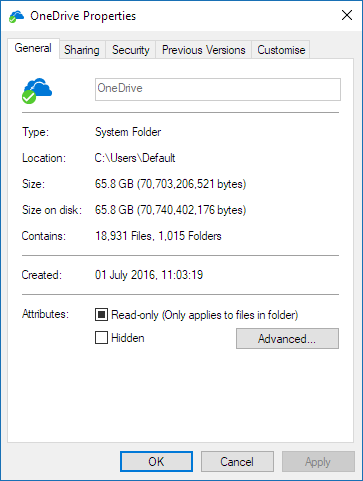
Если число "Содержит " превышает 300 000, рекомендуется уменьшить число файлов в OneDrive. Если у вас есть папки ярлыков или синхронизированные библиотеки SharePoint, также можно удалить папки ярлыков и остановить синхронизацию библиотек.
Если синхронизация уже выполняется, можно приостановить и возобновить синхронизацию, чтобы возобновить ее.
Щелкните значок OneDrive в виде белого или синего облака в области уведомлений в правой части панели задач.

Примечание
Чтобы увидеть значок OneDrive, вам, возможно, потребуется щелкнуть стрелку "Показать скрытые значки" рядом с областью уведомлений или нажать
 и начать вводить "выбрать значки", чтобы отобразить параметры области уведомлений, а затем отобразить Microsoft OneDrive. Если значок по-прежнему не отображается в области уведомлений, возможно, OneDrive не запущен. Щелкните , в поле поиска введите OneDrive , а затем выберите OneDrive (а не "OneDrive для работы или учебы", потому что это более ранняя версия) в результатах поиска.
Выберите "Дополнительная>приостановка синхронизации...", а затем укажите интервал (2, 8 или 24 часа).
Снова выберите "Дополнительно" и выберите "Возобновить синхронизацию".
Убедитесь в отсутствии повторяющихся имен файлов
Применяется к:
Конфликты синхронизации могут возникать, если вы одновременно с кем-то отправляете файлы в OneDrive или вы внесли изменения в свою папку OneDrive на другом компьютере, для которого в это время выполняется синхронизация.
Проблемы синхронизации также моurn возникать при редактировании файлов в автономном режиме.
Во избежание конфликтов переименуйте измененные файлы или папки, присвоив им уникальные имена, и повторно сохраните их.
Дополнительные сведения
Применяется к:
Другие исправления для недавних проблем с OneDrive
Решение проблем с синхронизацией OneDrive
Сведения о функции «Файлы по запросу» в OneDrive
Применяется к:
Устранение проблем с синхронизацией OneDrive для работы или учебы
Сведения о функции "Файлы по запросу" в OneDrive
Решение проблем с синхронизацией SharePoint
Дополнительные сведения
Поддержка учетных записей. Справку по учетной записи Майкрософт и подпискам см. в разделе «Справка по учетной записи & выставлению счетов».
Техническая поддержка. Для получения технической поддержки выберите Обратитесь в службу поддержки Майкрософт ниже, опишите проблему и выберите Техническая поддержка.
Мобильные пользователи могут обратиться в службу поддержки, открыв приложение OneDrive и аккуратно встряхнув устройство.
Поддержка сообщества. В сообществах можно задавать вопросы, оставлять отзывы и консультироваться с экспертами разных профилей. Спросите у сообщества Microsoft. Не разглашайте личную или конфиденциальную информацию на общедоступных форумах.