

При добавлении учетной записи электронной почты POP3 в Outlook либо при создании архивов или резервных копий файлов из любой из учетных записей в Outlook в OneDrive может быть создан PST-файл.
Увеличение размера этого файла может замедлять синхронизацию OneDrive и приводить к появлению сообщений вида "Обработка изменений" или "Файл используется".
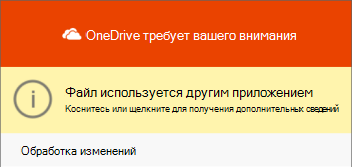
Чтобы избежать проблем с синхронизацией, переместите PST-файл Outlook из OneDrive
Закройте Outlook и дождитесь завершения синхронизации приложения OneDrive синхронизации OneDrive.
Откройте проводник и перейдите к разделу C:\Users\[username]\OneDrive\Documents\Outlook Files.
Примечание
Если PST-файла здесь нет, откройте Outlook, щелкните правой кнопкой мыши учетную запись с PST-файлом, который нужно переместить, и выберите "Свойства > файла данных (дополнительно ), чтобы увидеть полный путь к имени файла.
Скопируйте PST-файл из папки OneDrive в новое или существующее расположение на компьютере, не входящее в OneDrive (например C:\My Outlook Files, ).
Присвойте скопированному файлу новое имя (например, myname@domain-copy.pst).
Перезапустите Outlook.
Выберите "Файл", а затем "Параметры учетной записи".

На вкладке Email выберите имя учетной записи и нажмите кнопку "Изменить папку".
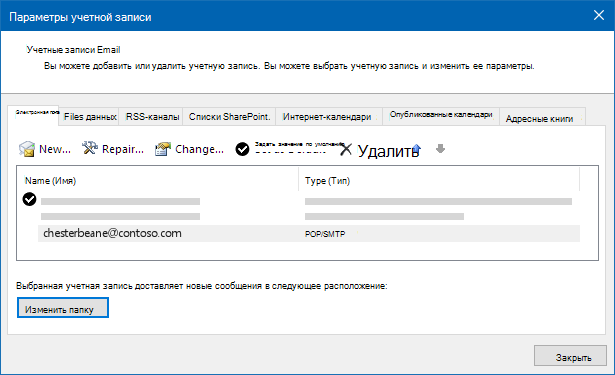
Примечание
если кнопка Сменить папку не отображается, это значит, что для выбранной учетной записи нет PST-файла.
Выберите учетную запись и нажмите "Создать файл данных Outlook".
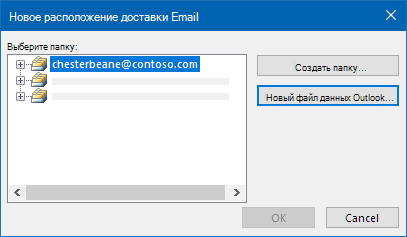
Перейдите в папку новой переименованной копии PST-файла, выберите ее и нажмите кнопку "ОК", чтобы вернуться в список учетных записей Email.
На вкладке Files данных выберите расположение файла данных, которое включает OneDrive, и выберите "Удалить" и "Да", чтобы отключить файл.
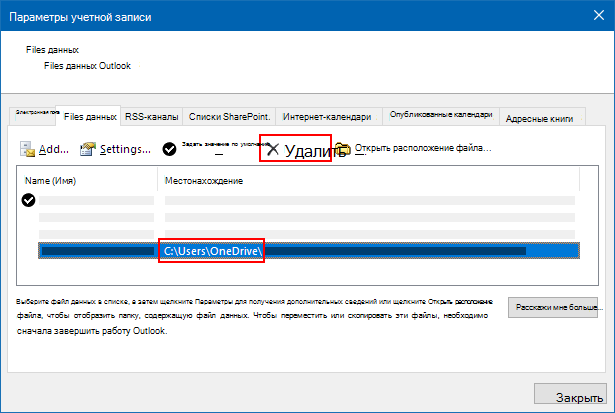
Примечание
- При выборе пункта "Удалить" данные электронной почты не будут потеряны, они просто отключатся от учетной записи Outlook. При необходимости его можно добавить повторно.
- Вы не можете удалить файл данных по умолчанию. Выберите другой файл данных и сначала установите значение по умолчанию .
Если вы хотите переместить или удалить копию PST-файла из OneDrive, сначала потребуется закрыть Outlook.
Дополнительные сведения
Поиск и перенос файлов данных Outlook с одного компьютера на другой
Дополнительные сведения
Поддержка учетных записей. Справку по учетной записи Майкрософт и подпискам см. в разделе «Справка по учетной записи & выставлению счетов».
Техническая поддержка. Для получения технической поддержки выберите Обратитесь в службу поддержки Майкрософт ниже, опишите проблему и выберите Техническая поддержка.
Мобильные пользователи могут обратиться в службу поддержки, открыв приложение OneDrive и аккуратно встряхнув устройство.
Поддержка сообщества. В сообществах можно задавать вопросы, оставлять отзывы и консультироваться с экспертами разных профилей. Спросите у сообщества Microsoft. Не разглашайте личную или конфиденциальную информацию на общедоступных форумах.