

Если вам не удается предоставить общий доступ к файлам OneDrive, причиной может быть следующее:
- Вы достигли ограничения по предоставлению общего доступа.
- Нам нужно проверить вашу учетную запись.
- Элемент находится в вашем личном сейфе.
- OneDrive не запущен.
- Ваша организация отключила или запретила его.
- Вы не можете делиться информацией с определенными людьми, у которых нет учетной записи Майкрософт.
Как повысить пределы предоставления общего доступа к файлам OneDrive
Общий доступ ограничен в базовой или предназначенной только для хранения версии OneDrive.
Ограничения сбрасываются через 24 часа, но вы можете перейти на подписку Premium , чтобы получить повышенные ограничения общего доступа и больше функций общего доступа.
Как проверить учетную запись OneDrive
Если возникают проблемы с отправкой электронных писем для предоставления общего доступа, это может быть вызвано проблемами с проверкой вашей учетной записи Майкрософт.
- Перейдите в https://account.live.com/reputationcheck для проверки учетной записи Майкрософт.
- Убедитесь, что ваш профиль учетной записи Майкрософт актуальный и полный. Убедитесь в том, что вы принимаете условия использования, если требуется.
Предоставление общего доступа к файлам OneDrive из личного сейфа
Элементы в личном сейфе являются частными и недоступны для совместного доступа.
Если вы хотите предоставить общий доступ, требуется переместить содержимое в папку за пределами личного сейфа и поделиться им из нее.
Как предоставить общий доступ, если OneDrive не запущен или не установлен
Если на вашем компьютере установлено классическое приложение OneDrive, при щелчке правой кнопкой мыши по файлу или папке в проводнике должен отображаться параметр Поделиться.
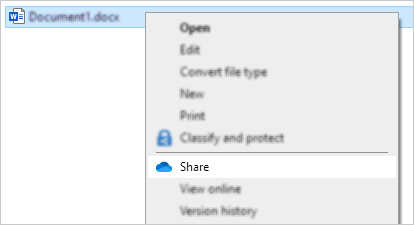
Если OneDrive не запущен или классическое приложение не установлено, вы не сможете делиться из проводника или Finder.
Совет
Вы по-прежнему можете делиться файлами и папками OneDrive из onedrive.com
Если значки OneDrive не отображаются на панели задач или в области уведомлений, запустите OneDrive.
Пользователи Windows должны выбрать приложение OneDrive со значком папки:

Совет
Если эта версия не отображается, см. дополнительные сведения в статье Какое приложение OneDrive?
Как предоставлять общий доступ к файлам OneDrive, если организация отключила его.
Просмотр в Интернете
Если вы входите с помощью рабочей или учебной учетной записи, ваша организация могла отключить представления OneDrive для общего доступа в Интернете или отключить параметр Любой пользователь, получивший ссылку, чтобы запретить пересылку ссылок другим пользователям:

Вы по-прежнему можете создавать ссылки и делиться ими, но доступ к ним будет только у сотрудников вашей организации.
Просмотр в классическом приложении
Если на вашем компьютере установлено классическое приложение OneDrive, при щелчке правой кнопкой мыши по файлу или папке в проводнике должен отображаться параметр Поделиться.
Если параметр Поделиться затенен или отсутствует в контекстном меню, администраторы вашей организации могли запретить эту возможность.
Администраторы могут изменить политики управления учетными записями пользователей, чтобы разрешить контекстные меню OneDrive.
См. также
Как предоставлять общий доступ к файлам и папкам OneDrive
Общий доступ к файлам OneDrive в Android
Общий доступ к файлам OneDrive в iOS
Дополнительные сведения
Поддержка учетных записей. Справку по учетной записи Майкрософт и подпискам см. в разделе «Справка по учетной записи & выставлению счетов».
Техническая поддержка. Для получения технической поддержки выберите Обратитесь в службу поддержки Майкрософт ниже, опишите проблему и выберите Техническая поддержка.
Мобильные пользователи могут обратиться в службу поддержки, открыв приложение OneDrive и аккуратно встряхнув устройство.
Поддержка сообщества. В сообществах можно задавать вопросы, оставлять отзывы и консультироваться с экспертами разных профилей. Спросите у сообщества Microsoft. Не разглашайте личную или конфиденциальную информацию на общедоступных форумах.