Вы всегда можете создать новый проект из шаблона или другого проекта. Но если необходимо начать с нуля, вы можете создать пустой файл проекта.
Щелкните "Создать>новый>пустой проект".
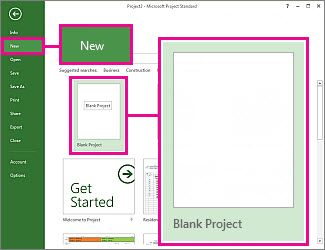
При этом вы получите чистое полотно для работы. Если вы не знаете, что делать дальше, читайте дальше.
Примечание
Краткое введение в основные задачи Project см. в кратком руководстве по началу работы с Project.
Настройка нового проекта
- Установка даты начала и даты окончания проекта
- Указание имени или названия и других свойств файла
- Добавление задач
- Отображение суммарной задачи проекта
- Дальнейшие действия
Установка даты начала и даты окончания проекта
-
Щелкните Сведения о проектепроекта>.
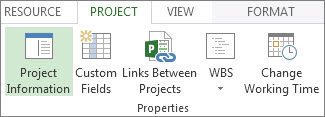
- Перейдите в поле Планирование от и выберите дату начала проекта или дату окончания проекта.
- Добавьте дату в поле Дата начала или Дата окончания.
Совет по управлению проектами Планируйте, отталкиваясь от даты окончания, чтобы понять, как поздно можно приступить к работе над проектом и при этом уложиться в срок. После запуска проекта нужно изменить этот параметр и планировать работу с даты начала, чтобы видеть изменения, ставящие под угрозу срок сдачи проекта.
Как только вы получите общую картину, Project поможет вам разобраться с деталями календарного плана.
- Используйте календарь, чтобы изменить рабочие дни и часы.
- Добавьте в календарный план праздники и другие нерабочие дни.
- Установите выходные дни для людей, работающих над проектом.
- Настройте различные календари для определенных задач.
Указание имени или названия и других свойств файла
Сохраните проект, чтобы присвоить ему имя или название. Вы можете изменить имя и другие свойства файла в любое время.
- Щелкните "Сведения о файле>".
- В правой части экрана выберите пункт Сведения о проекте, а затем — Дополнительные свойства.
- На вкладке Сводка введите имя в поле Название.
- Добавьте в файл проекта любые дополнительные сведения, которые посчитаете нужными.

Примечание
Чтобы вернуться к представлению проекта, нажмите кнопку "  .
.
Добавление задач
Большинство проектов зарождаются в виде списка задач в Excel, Word или даже простых записей на бумаге. Чтобы начать планирование этих задач и управление ими, вам необходимо внести их в файл проекта.
- Добавление задач вручную. Это означает, что их нужно ввести в Project.
- Вырезание и вставка Project запоминает структуру схем, созданную для задач в Word, Outlook или PowerPoint, и преобразует их в суммарные задачи и подзадачи при вставке в Project.
- Импорт данных из Excel. Если список задач в Excel содержал длительности, смету, сроки и другие данные о проекте, вы также можете внести их в проект.
- Синхронизация с SharePoint Вы можете работать с Project в SharePoint. После планирования этих задач участники группы смогут просматривать расписание и обновлять сведения о своей работе в SharePoint, а вы — просматривать изменения в Project. И наоборот.
Добавив задачи, вы можете приступить к работе над ними.
- Установите даты начала и даты окончания задач.
- Установите связи между задачами, чтобы создать зависимости между ними.
- Добавьте вехи, чтобы отметить важные события в календарном плане.
- Создайте структуру проекта с суммарными задачами и подзадачами.
Отображение суммарной задачи проекта
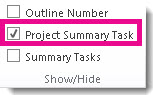
Суммарная задача проекта содержит все другие задачи и отображается в верхней части списка задач. В Project суммарные задачи скрыты по умолчанию. Чтобы включить их отображение, перейдите в представление "Диаграмма Ганта" и на вкладке Формат установите флажок Суммарная задача проекта.