

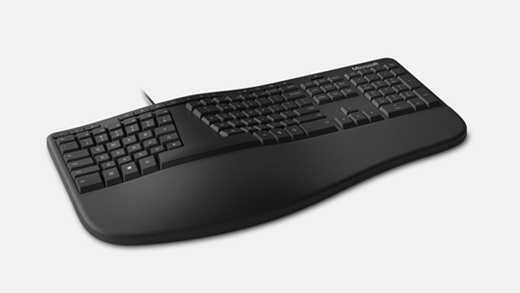
Microsoft Ergonomic Keyboard — это USB-клавиатура естественной изогнутой формы с разделением клавиш, которая помогает защититься от напряжения кистей, а также облегчить и ускорить ввод текста. Она имеет мягкую опору для кистей для комфорта и более длительной эффективной работы.
Требования
Чтобы использовать  или
или  на этой клавиатуре, вам понадобится компьютер под управлением Windows 11 или Windows 10.
Подключение клавиатуры
Просто подключите USB-кабель к любому USB-порту компьютера, а затем дождитесь окончания настройки. После ее завершения будет отображено уведомление.
Выражайте свои эмоции с помощью эмодзи
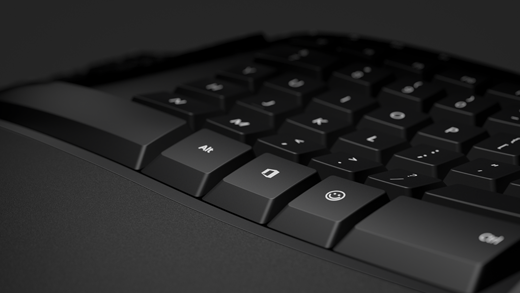
Нажмите , и выберите эмодзи, которые скажут все за вас.
быстро добавлять эмодзи, так же, как на телефоне.
Microsoft Office всегда под рукой
Получайте доступ к приложениям Microsoft Office с помощью Office на Microsoft Ergonomic Keyboard. Хотите быстро открыть Word? Просто нажмите значок Office + W. можно переходить к приложениям Office, которыми вы пользуетесь каждый день, не отрывая руки от клавиатуры. Дополнительные сведения см. в разделе Использование клавиши Office.
Настройка параметров ввода
Чтобы изменить параметры клавиатуры:
- Значок "Пуск"
 >Значок настроек
 >Значок времени & языка
 >Значок ввода для
 .
.
Совет
Центр управления мышью и клавиатурой (Майкрософт) — это приложение, которое позволяет максимально эффективно использовать клавиатуру и мышь Майкрософт. Оно помогает персонализировать и настраивать способ работы на компьютере. Чтобы скачать приложение, см. раздел Скачивание приложения "Центр управления мышью и клавиатурой".
Статьи по теме
- Устранение неполадок с мышью или клавиатурой Microsoft
- Разделы справки очищают мышь или клавиатуру Майкрософт?
Дополнительные сведения
Техническая поддержка

Для получения технической поддержки откройте приложение Surface или веб-браузер, опишите проблему и выберите "Техническая поддержка".
Поддержка сообщества

В сообществах можно задавать вопросы и консультироваться с экспертами разных профилей. Задайте вопрос в сообществе.
Дополнительные варианты поддержки

Если вы не можете использовать устройство Surface или у вас есть вопросы о чем-то другом, откройте раздел "Техническая поддержка ", чтобы получить другую поддержку в Интернете.


