

Специальные и функциональные клавиши
Клавиатура Microsoft Surface Keyboard оснащена сочетаниями клавиш для распространенных задач, таких как поиск, воспроизведение звука или видео и многое другое. Эта клавиатура входит в комплект поставки Microsoft Surface Studio 2+
Клавиши в верхнем ряду клавиатуры также служат как функциональные клавиши, если вы также нажимаете клавишу FN.
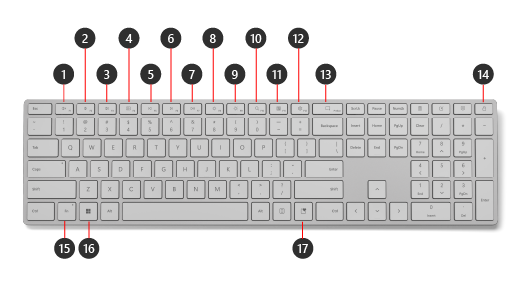
Ниже приведены специальные сочетания клавиш, в которых задействованы клавиши Fn и другие специальные клавиши на клавиатуре.
Отключение и включение звука.
Уменьшение громкости.
Увеличивает громкость.
Открывает музыкальное приложение по умолчанию.
Воспроизводится предыдущая композиция.
Воспроизведет следующую композицию.
Воспроизведение и приостановка звука или видео.
Снижает яркость экрана.
Увеличивает яркость экрана.
Открытие окна поиска.
Открывает доску мини-приложений.
Открытие раздела "Параметры".
Открывает инструмент "Ножницы" и делает снимок экрана.
Блокировка компьютера.
Включает функциональные клавиши. При переводе клавиш в функциональный режим на клавише FN загорается индикатор.
Функциональные клавиши обозначаются как F1, F2, F3 и т. д. вплоть до F12. Включив клавиши, вы сможете использовать их для функций, отличных от основных функций клавиш (например, громкости или яркости). Функции этих клавиш различаются в зависимости от приложения, но могут включать такие действия, как отмена, повтор, сохранение и печать.
Открытие меню "Пуск".
Открытие панели эмодзи.
Перевод клавиш в функциональный режим
Если вы работаете в приложении, в котором часто используются функциональные клавиши, вы можете временно заблокировать верхний ряд клавиш, чтобы функциональные клавиши были заблокированы.
Ниже описан порядок включения и выключения функциональных клавиш.
- Нажмите клавишу FN, чтобы включить режим функциональных клавиш. Снова нажмите клавишу FN, чтобы выключить его. Когда функциональные клавиши переведены в функциональный режим, на клавише FN загорается индикатор.
Дополнительные сведения
Техническая поддержка

Для получения технической поддержки откройте приложение Surface или веб-браузер, опишите проблему и выберите "Техническая поддержка".
Поддержка сообщества

В сообществах можно задавать вопросы и консультироваться с экспертами разных профилей. Задайте вопрос в сообществе.
Дополнительные варианты поддержки

Если вы не можете использовать устройство Surface или у вас есть вопросы о чем-то другом, откройте раздел "Техническая поддержка ", чтобы получить другую поддержку в Интернете.


