

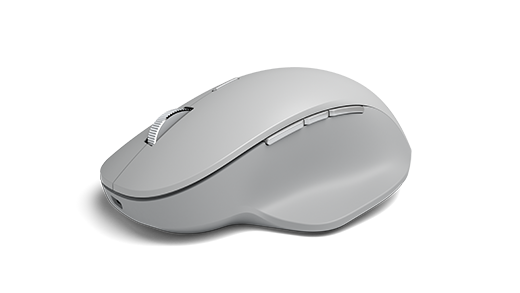
Мышь Surface Precision Mouse отличается исключительной точностью, удобством и контролем, помогая оставаться в рабочем потоке. Три настраиваемые кнопки для большого пальца и возможность переключения между тремя различными устройствами.
Требования к системе
Чтобы можно было использовать мышь Surface Precision Mouse, компьютер должен быть оснащен портом USB-A или Bluetooth 4.0 или более поздней версии с установленной ОС Windows 11 или Windows 10.
Примечание
Если вы не знаете, какая версия Bluetooth поддерживается вашим компьютером, см. раздел Какая версия Bluetooth на моем компьютере?
Связывание
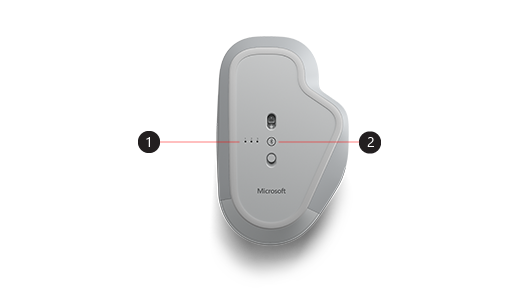
| 1. | Индикаторы связывания |
|---|---|
| 2. | Кнопка связывания |
С помощью мыши Surface Precision Mouse можно связать до трех разных устройств и быстро переключаться между ними, не останавливая и не связывая их каждый раз. Ниже рассказывается, как это сделать.
Связывание одного устройства
Нажмите и удерживайте кнопку связывания в нижней части мыши в течение 5–7 секунд, а затем отпустите кнопку. На ней есть три индикатора связывания (по одному для каждого из устройств, с которыми вы можете связать мышь). Все три индикатора связывания мигнут один раз, когда мышь перейдет в режим связывания, после чего начнет медленно мигать первый индикатор.
При появлении уведомления для мыши на компьютере с Windows нажмите кнопку "Подключиться " и дождитесь ее настройки.
Не отображается уведомление?
-
Windows 11: переход в меню "Пуск"
 > логотипа WindowsЗначок параметров
 >Значок устройств Bluetooth &
 > BluetoothДобавить значок устройства
  >Значок Bluetooth> BluetoothМышь Surface Precision Mouse>готово.
 -
Windows 10: перейдите в меню "Пуск" > логотипа Windows
 > параметров
  >устройств Bluetooth & значок других устройств > устройствДобавление Bluetooth или другого устройства >Bluetooth > BluetoothМышь Surface Precision Mouse>Готово.
-
Windows 11: переход в меню "Пуск"
Связывание с другими устройствами
- Нажмите кнопку связывания на нижней поверхности мыши, чтобы выбрать второе или третье устройство, а затем отпустите ее. Индикатор связывания на нижней поверхности мыши быстро начнет мигать.
- Когда индикатор связывания быстро замигает, нажмите и удерживайте кнопку связывания на нижней поверхности мыши, а затем отпустите ее. Все три индикатора связывания мигнут один раз, когда мышь перейдет в режим связывания, после чего индикатор связывания начнет медленно мигать.
- Выберите "Подключиться", если для мыши появится уведомление, и дождитесь ее настройки. Если вы не видите уведомление, откройте "Параметры ", как указано в разделе выше.
Настроив интеллектуальное переключение, один раз нажмите кнопку связывания мыши, чтобы быстро переключиться с одного устройства на другое.
Зарядка мыши Surface Precision Mouse
Мышь Surface Precision Mouse оснащена встроенным аккумулятором. Когда индикатор в верхней части мыши начнет мигать красным, зарядите батарею с помощью кабеля USB, поставляемого в комплекте с мышью. Мышь Surface Precision Mouse можно использовать во время зарядки.
Совет
Чтобы проверка уровень заряда батареи в любое время, выберите "Поиск", введите Bluetooth, а затем откройте Bluetooth & параметры других устройств. Уровень заряда батареи будет показан рядом с мышью.
Настройка параметров мыши
Чтобы изменить поведение и настройки мыши, выполните следующие действия.
-
Windows 11: выберите значок "Пуск> WindowsЗначок параметров> приложения "Параметры" Значокустройств Bluetooth &> BluetoothЗначок мыши
 .
. -
Windows 10: > логотипа Windows > параметровЗначок устройств > устройств
Совет
Центр управления мышью и клавиатурой (Майкрософт) — это приложение, которое позволяет максимально эффективно использовать клавиатуру и мышь Майкрософт. Оно помогает персонализировать и настраивать способ работы на компьютере. Чтобы скачать приложение, см. раздел Скачивание приложения "Центр управления мышью и клавиатурой".
Переключение между устройствами с помощью интеллектуального переключения
Если мышь связана с тремя устройствами, вы можете использовать мышь Surface Precision Mouse для переключения между ними, перемещая указатель мыши к краю экрана. Вам потребуется установить ПО Mouse and Keyboard Center на всех устройствах, которые вы хотите использовать с функцией Smart Switch.
- Откройте приложение Mouse and Keyboard Center на одном из устройств, с которым связана мышь Surface Precision Mouse, а затем выберите Smart Switch.
- Переместите ползунок Enable Smart Switch в положение Вкл. Отобразится список устройств, которые связаны с вашей мышью, в порядке связывания.
- Просмотрите доступные параметры для настройки интеллектуального переключения.
Статьи по теме
Дополнительные сведения
Техническая поддержка

Для получения технической поддержки откройте приложение Surface или веб-браузер, опишите проблему и выберите "Техническая поддержка".
Поддержка сообщества

В сообществах можно задавать вопросы и консультироваться с экспертами разных профилей. Задайте вопрос в сообществе.
Дополнительные варианты поддержки

Если вы не можете использовать устройство Surface или у вас есть вопросы о чем-то другом, откройте раздел "Техническая поддержка ", чтобы получить другую поддержку в Интернете.


