Мышь Surface Mouse имеет двусторонний дизайн, улучшенные тактильные ощущения и настраиваемую кнопку действий.
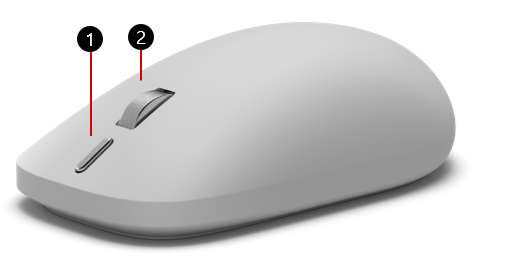
Управляющая кнопка
Кнопка щелчка средней кнопкой мыши или колесико прокрутки
Можно приобрести в Microsoft Store.
Настройка
Для настройки вам понадобится компьютер под управлением Windows 11 или Windows 10 с поддержкой Bluetooth 4.0 или более поздней версии.
Для расширенных функций, в том числе управляющей кнопки и интерфейсов ИИ, требуется Windows 11.
Эта мышь поддерживает функцию быстрой связи в Windows .
Примечание
Если вы не знаете, какая версия Bluetooth поддерживается вашим компьютером, см. статью Какая версия Bluetooth поддерживается на моем компьютере?
Подключение мыши
Связывание с первым устройством:
Если мышь никогда не была связана, при включении мыши она перейдет в режим связывания. Первый индикатор связывания будет медленно мигать. Если первый слот устройства был связан ранее, нажмите и удерживайте кнопку связывания на нижней поверхности мыши в течение 3 секунд или более, чтобы войти в режим связывания. Индикатор связывания будет медленно мигать.
При появлении уведомления для мыши на компьютере с Windows нажмите кнопку "Подключиться " и дождитесь завершения настройки. Не отображается уведомление? Выполните указанные ниже действия, чтобы подключить мышь через раздел "Параметры".
-
Windows 11. Перейдите в меню "Пуск"
 > логотипа WindowsЗначок параметров
 > "Параметры"Значок & устройств Bluetooth
 > BluetoothДобавить устройство
 > ЗначокBluetooth> BluetoothМышь Surface Mouse 2-го выпуска>готово.
-
Windows 10: переход в меню "Пуск" > логотипа Windows,
 > параметровЗначок устройств
 >устройств Bluetooth & значок других устройств > устройствДобавление Bluetooth или другого устройства >Bluetooth > BluetoothМышь Surface Mouse 2-го выпуска>Готово.
Связывание с другими устройствами
Нажмите кнопку связывания на нижней поверхности мыши, чтобы выбрать второй или третий слот для устройства, а затем отпустите ее.
- Если выбранный слот никогда не был связан, мышь автоматически переходит в режим связывания, и индикатор связывания медленно мигает.
- Если выбранный слот уже был связан ранее, индикатор связывания быстро мигает при попытке мыши подключиться повторно. Чтобы связать слот с новым устройством, нажмите и удерживайте кнопку связывания в течение 3 секунд или более. Мышь переходит в режим связывания, и индикатор связывания медленно мигает.
Когда появится уведомление для мыши, выберите "Подключиться" и дождитесь завершения настройки. Если вы не видите уведомление, откройте "Параметры " и выполните действия по связыванию, описанные в разделе выше.
Использование управляющей кнопки
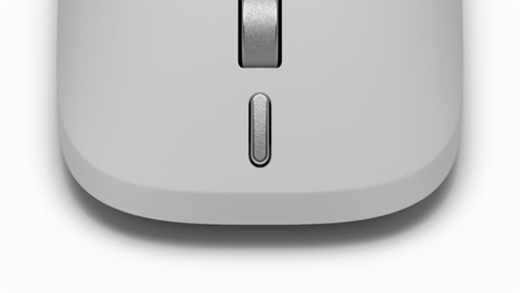
При первом извлечении мыши Surface из коробки управляющая кнопка поддерживает следующие функции.
| Жест | Действие |
|---|---|
| Одно нажатие | Ножницы |
| Двойное нажатие | Действие щелчком (или меню "Пуск", если оно недоступно) |
| Длительное нажатие | Голос Copilot (или представление задач, если оно недоступно) |
Настройка мыши в приложении Surface
Используйте приложение Surface для настройки мыши Surface Mouse (2-й выпуск), включая поведение управляющей кнопки.
Чтобы открыть приложение, выберите значок "Пуск" , введите surface и выберите приложение. Если приложение не открывается, скачайте его из Microsoft Store.
После открытия выберите мышь в списке доступных устройств и нажмите " Настроить мышь".
Включите обратную прокрутку, чтобы содержимое перемещалось в направлении, обратном колесику прокрутки.
Используйте ползунок чувствительности мыши , чтобы определить скорость перемещения курсора.
Используйте параметры управляющей кнопки, чтобы изменить действие, выполняемое при нажатии управляющей кнопки.
Дополнительные параметры
Настройте дополнительные параметры в параметрах мыши Windows.
-
Windows 11: выберите значок "Пуск> WindowsЗначок параметров> приложения "Параметры" Значокустройств Bluetooth &> BluetoothЗначок мыши
 .
-
Windows 10: > логотипа Windows > параметровЗначок устройств > устройств
Что такое продвинутые тактильные ощущения?
Усовершенствованные тактильные ощущения в устройствах Surface поддерживают точно контролируемые вибрации для создания ощущаемой тактильной обратной связи. Независимо от того, изменяете ли вы размер Windows, редактируете видео или выравниваете объекты и изображения, вы будете руководствоваться тактильной обратной связью мыши Surface Mouse. Как только вы выполните действие, вы почувствуете вибрацию в своей руке, которая даст вам дополнительное подтверждение.
Что вы заметите
- Мгновенное подтверждение — легкая вибрация в момент завершения действия.
- Точность — обратная связь связана с действиями на экране, такими как прикрепление окон или выравнивание объектов.
- Персонализация — настройте силу вибрации в соответствии со своими предпочтениями (см. ниже).
Подробнее о проектировании и реализации тактильных отдалок.
Настройка тактильных сигналов
Вы можете настроить интенсивность тактильных вибраций по своему усмотрению:
- Откройте "Параметры" и выберите устройства Bluetooth &.
- Выберите "Мышь".
- Выберите тактильные сигналы, чтобы открыть ползунок интенсивности сигнала, а затем выберите нужную интенсивность.
Примечание
Если параметры тактильных сигналов не отображаются в разделе "Параметры", может потребоваться обновить Windows до последней версии.
Где испытать расширенные тактильные ощущения
Тактильные ощущения на мыши Surface Mouse можно ощутить в нескольких местах. Следующие взаимодействия сгруппированы по месту, где они появляются.
Ваш компьютер с Windows
-
Макет привязки & привязки Windows
- Привязать сбоку: Перетащите окно к левому или правому краю экрана, чтобы прикрепить его к этой стороне
- Привязка к углу: Перетащите окно в угол, чтобы прикрепить его к этой четверти экрана
- Развертывание по вертикали: Перетащите окно в верхнюю часть экрана, чтобы расширить его по вертикали, заполнив всю высоту и сохранив текущую ширину
- Прикрепить первое окно: Выберите и перетащите окно к краю экрана, пока не появится полупрозрачное наложение, а затем отпустите его на место
- Прикрепите второе окно: Выберите другое открытое окно из эскизов, отображаемых помощником по прикреплению, чтобы прикрепить его к другой половине экрана
- Прикрепление к окну: Перетащите окно на панель прикрепления и по всем параметрам окна, которые отображаются в верхней части экрана при активации макета прикрепления
Приложения Microsoft 365
-
PowerPoint
- Выравнивание объекта: Расположение и выравнивание изображений, фигур и надписей на слайдах PowerPoint. (Чтобы добиться наилучших результатов, двигайте мышь медленно.)
Другие области применения
Affinity от Canva
Основные понятия
Фильмора
DaVinci Resolve
Premiere Pro
ПротоPie
Подробные сведения см. в документации по приложению. В будущем могут быть добавлены дополнительные приложения.
Сведения о батарее
Мышь Surface Mouse использует две батарейки AAA. Чтобы заменить их:
Переверните мышь.
Аккуратно нажмите на крышку у основания мыши, чтобы снять крышку.
Извлеките старые батарейки и вставьте две новые батарейки типа ААА.
Для экономии заряда батареи отключайте кнопку питания в нижней части мыши, если она не используется.
Совет
Чтобы проверка уровень заряда батареи в любое время, выберите "Поиск", введите Bluetooth, а затем откройте Bluetooth & параметры других устройств. Уровень заряда батареи будет показан рядом с мышью.
Где купить
Мыши и другие аксессуары Surface можно приобрести в Microsoft Store и у других розничных продавцов.
Примечание
Если Microsoft Store недоступен в вашем регионе, вы также найдете Surface в этих розничных магазинах.
Статьи по теме
Дополнительные сведения
Техническая поддержка

Для получения технической поддержки откройте приложение Surface или веб-браузер, опишите проблему и выберите "Техническая поддержка".
Поддержка сообщества
В сообществах можно задавать вопросы и консультироваться с экспертами разных профилей. Задайте вопрос в сообществе.
Дополнительные варианты поддержки

Если вы не можете использовать устройство Surface или у вас есть вопросы о чем-то другом, откройте раздел "Техническая поддержка ", чтобы получить другую поддержку в Интернете.