
По умолчанию незакрытые каналы не модерируются, то есть любой может публиковать сообщения, реагировать и отвечать на них. Владельцы команд могут задать роли модераторов для канала, чтобы управлять этим процессом. Владельцы также могут добавлять участников команды в качестве модераторов. Назначение модераторов может оказаться полезным, если вы хотите создать, например, канал объявлений или канал, посвященный определенной теме.
Модераторы могут выполнять следующие действия:
- Публикация в канале, а также реакция и ответ на сообщения в канале
- Добавление и удаление участников команды в качестве модераторов
- Контролируйте, могут ли участники команды отвечать на существующие сообщения канала, а также могут ли боты и соединители отправлять сообщения в канале
Примечание
Модерация канала доступна для стандартных каналов в классической или веб-версии Teams. Он недоступен для общего канала и частных каналов.
Запретить гостям публиковать новые записи
Это самая базовая форма модерации.
- Перейдите в канал, нажмите кнопку "Дополнительные параметры"
 >""Управление каналом".
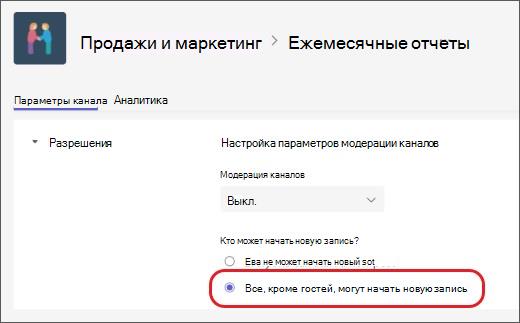
 - В разделе "Кто может создать новую публикацию?" выберите Все, кроме гостей, могут создать новую публикацию.
Включение модерации
Чтобы назначить более конкретных модераторов или включить участников команды в качестве модераторов, включите модерацию.
- Перейдите в канал, нажмите кнопку "Дополнительные параметры" >""Управление каналом".
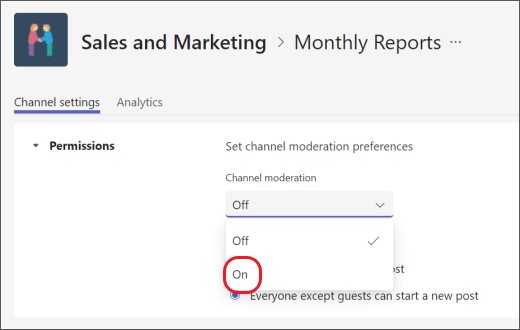
- В разделе "Модерация канала" выберите Вкл.
Примечание
Когда модерация канала включена, только модераторы могут начинать новые публикации.
Добавление и удаление модераторов канала
- Перейдите в канал, нажмите кнопку "Дополнительные параметры" >""Управление каналом".
- В разделе "Модерация канала" выберите Вкл.
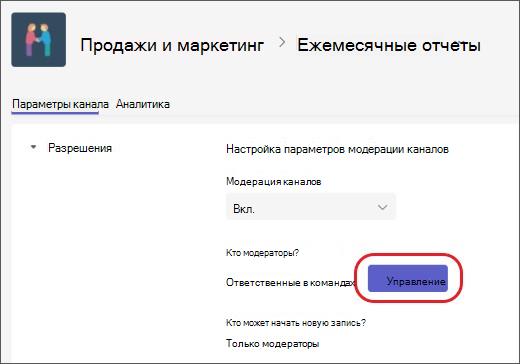
- В разделе "Кто такие модераторы?" выберите "Управление", а затем добавьте или удалите участников команды в качестве модераторов.
Примечание
По умолчанию владельцы команд являются модераторами каналов и не могут быть удалены. Владельцы команд и модераторы команд могут добавлять и удалять других модераторов.
Задание разрешений участника команды
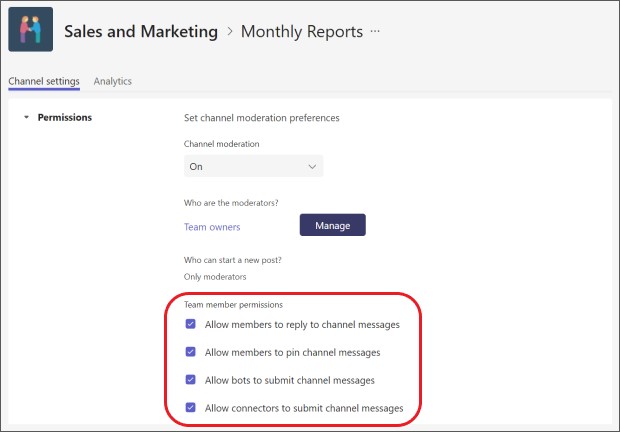
После включения модерации в разделе разрешений участника команды вы можете установить флажки для проверки рядом с разрешенными действиями. Здесь доступны следующие варианты:
- Разрешить или запретить участникам отвечать на сообщения канала
- Разрешить или запретить участникам закреплять сообщения канала
- Разрешить или запретить ботам отправлять сообщения в канал
- Разрешить и запретить соединителям отправлять сообщения в канал
Статьи по теме
Настройка модерации канала в Microsoft Teams и управление ею