
При переходе на любой канал Teams в верхней части страницы вы увидите вкладки " Публикации " или "Беседы ". Именно здесь происходит обмен сообщениями в канале.
Сообщения на вкладке "Записи " или "Беседы " могут видеть все, у кого есть доступ к каналу.
Создайте сообщение в канале макета записей
Чтобы начать новую беседу в канале макета публикации, выберите "Начать новую публикацию " вверху вкладки "Публикации" или "Начать публикацию " внизу вкладки "Публикации". То, что вы видите, зависит от порядка, в котором вы выбрали для своих сообщений.
Совет
Чтобы изменить порядок публикаций канала, выберите "Дополнительные параметры канала", а затем укажите, где вы хотите видеть свои записи.
После нажатия кнопки "Начать новую публикацию " или "Начать публикацию" появится поле для ввода сообщения. Выберите тему для публикации и добавьте сообщение. По завершении нажмите кнопку Опубликовать.
Примечание
Кнопка создания новой публикации может быть недоступна в зависимости от настроек канала. Если она недоступна, только модераторы каналов могут создавать новые беседы.
Создание сообщения в канале макета Threads
Если в вашем канале используется макет с цепочкой, начните новую беседу, введя сообщение, затем выберите Отправить.
Начните создание сообщения, выполнив поиск канала
- Выберите
 сообщение" в верхней части списка чатов и каналов.
 - В поле "Кому " введите имя канала или его часть. Выберите канал из списка.
Добавьте тему или сообщение, а затем выберите "Опубликовать " или "Отправить".
Ответ на сообщение
Ответы на сообщение канала остаются прикрепленными к исходному сообщению. Таким образом, весь поток разговора может легко проследить любой, кто его читает.
Ответ на сообщение в канале макета записей
Чтобы ответить на сообщение канала, нажмите ссылку " Ответить " под сообщением.
Ответ на сообщение в канале макета Threads
В канале макета цепочки у вас есть возможность ответить на сообщение только в цепочке или как в цепочке, так и в беседе основного канала.
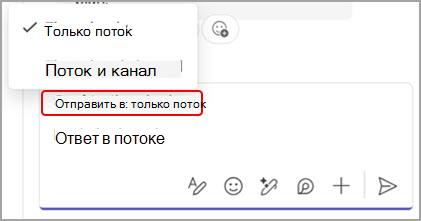
- Наведите курсор на сообщение, на которое вы хотите ответить.
- Выберите "Ответить в цепочке"
 , чтобы открыть цепочку бесед на боковой панели.
 - Над полем создания сообщения выберите раскрывающийся список, чтобы ответить только на беседу или беседу и канал.
Отправка видео или аудиоклипа в канале
Запишите видео или аудио длительностью до минуты и поделитесь им в обсуждении на канале, выбрав " Действия и приложения . Подробнее о записи видео или аудиоклипа в Microsoft Teams.
Статьи по теме
Отправка и чтение сообщений в Microsoft Teams