
Владельцы команд и некоторые участники команды могут редактировать сведения о канале, такие как название, описание или макет канала. Они также могут рекомендовать каналы другим участникам команды.
Переименование канала
Вы можете переименовать канал, чтобы присвоить ему более понятное имя, которое лучше отражает его назначение. Это может быть особенно полезно для канала по умолчанию, который создается с каждой новой командой.
Примечание
Только владельцы команды могут переименовать первый именованный канал.
Чтобы переименовать канал, выполните следующие действия.
- В классическом приложении Teams перейдите к группе, содержащей канал, который вы хотите переименовать.
- Наведите указатель на кнопку "Показать", а затем выберите "Дополнительные параметры"
 рядом с каналом, который вы хотите переименовать.
 -
Выберите "Изменить канал
 ".
". - В поле "Имя канала" введите новое имя канала. Если вы являетесь владельцем команды, вы можете переименовать первую команду в "Общий". В противном случае новое имя должно быть уникальным в пределах команды и не может содержать следующие символы: / \: * ? " <> |

Примечание
Создавая команду, вы можете назвать свой первый канал "Общий" вручную или выбрав дополнительные параметры . Каналы с именем "Общий" будут отображаться в верхней части команды в списке ваших команд и каналов.
Нажмите кнопку "Сохранить", чтобы переименовать канал.
Совет
Если не удается переименовать канал, убедитесь, что они принадлежат вам или у вас есть соответствующие разрешения. Если проблема не устранена, обратитесь за помощью в ИТ-отдел.
Переименованный канал будет отображаться во всех разделах Teams, включая список каналов, результаты поиска и фильтрации, а также на сайтах и в уведомлениях SharePoint.
Обновление макета канала
Беседы в канале могут иметь два макета: публикации и цепочки. Чтобы изменить макет канала:
- Наведите указатель мыши на канал, чтобы открыть дополнительные параметры.
-
Выберите "Дополнительные параметры> "Дополнительные параметры"Microsoft Teams Значок "Изменить канал" " .
- В разделе " Макет" выберите "Обсуждения" или "Публикации ".
- Нажмите кнопку "Сохранить", чтобы обновить макет.
Рекомендация канала
При создании стандартного канала (вместо общего канала) владельцы команды могут предложить участникам до 10 каналов. Когда к команде присоединяются новые участники, в рекомендуемых каналах отображается метка "рекомендуется".
Чтобы порекомендовать существующий канал, выполните следующие действия.
- Наведите указатель на канал, чтобы открыть дополнительные параметры .
-
Выберите "Дополнительные параметры> "Дополнительные параметры"Microsoft Teams Значок "Изменить канал" " .
- В разделе "Описание" выберите "Порекомендуть, чтобы пользователи отображали этот канал в списках каналов".
- Нажмите кнопку "Сохранить", чтобы обновить описание.
Примечание
Рекомендуется использовать только первый канал в команде или существующий "Общий" канал.
Обновление описания канала
Для каналов, отличных от "Общий", владельцы или участники команды (при наличии необходимых разрешений) также могут обновлять описание канала. "Общие" каналы имеют то же описание, что и их команда.
Перейдите к каналу, который вы хотите обновить, а затем:
- Наведите курсор на канал и выберите Дополнительные параметры> "Дополнительные параметры" в Microsoft Teams
 " дляуправления каналами.
 - Перейдите в раздел "Параметры">Сведения о канале. Затем нажмите "Изменить " в разделе "Изменить имя и описание канала".
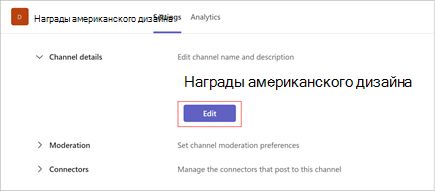
- Введите новое описание.
- Нажмите кнопку "Сохранить", чтобы обновить описание.
Статьи по теме
Создание стандартного, частного или общего канала в Microsoft Teams