
В Teams можно настроить просмотр чатов и каналов, упорядочить их по разделам и использовать быстрые представления, чтобы сосредоточиться на том, что требует вашего внимания.
Выбор комбинированного представления
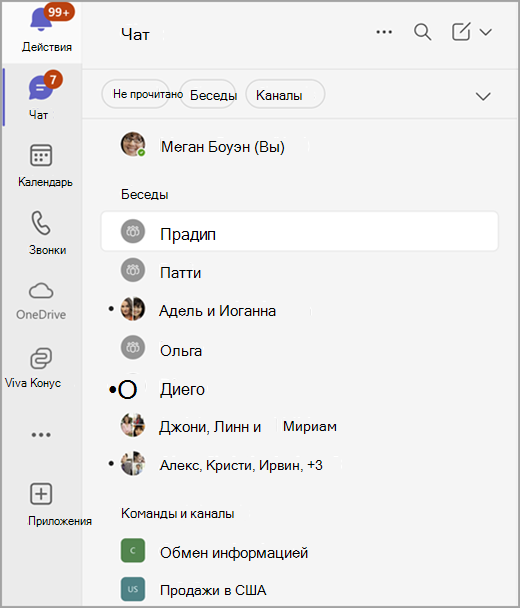
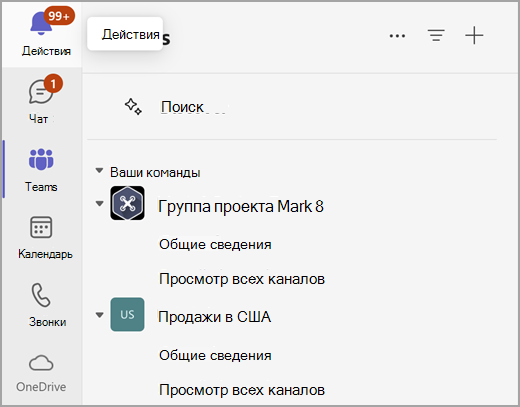
Или выберите отдельные представления вкладки Chat и Teams
 .
.
Настройка взаимодействия
-
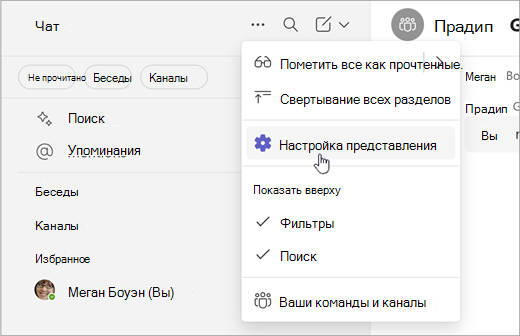
Выберите "Дополнительные параметры списка"
 в верхней части списка чатов.
 -
Нажмите кнопку "Настроить
 представления".
 - Выберите комбинированный или раздельный.
Просмотр каналов в одном списке
Вы можете выбрать отображение только названий каналов, но не групп, частью которых они являются. Затем отделите каналы от команд, отсортировав их по давности, чтобы показать самые последние новости.
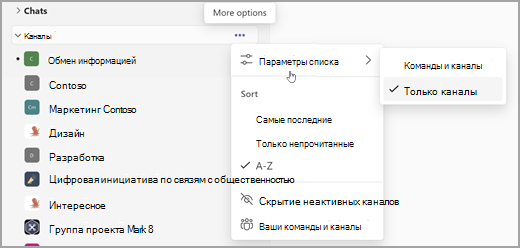
- На метке раздела "Каналы" нажмите "Дополнительные параметры". .
- Выберите параметры списка Значок>
 "Только каналы".
 - Выберите "Самые последние", чтобы отсортировать их по недавности.
Примечание
У вас много каналов с именем "Общий"? Эти каналы будут по-прежнему содержать название команд, чтобы вы могли увидеть разницу между ними.
Отслеживание бесед
Новый интерфейс чата и каналов оптимизирует беседы путем размещения чата, команд и каналов в одном месте.
В комбинированном представлении Chat беседы организованы в три раздела.
- Избранное: самые важные беседы из чатов и каналов.
- Чаты: последние чаты, отсортированные по последним действиям.
- Команды и каналы: ваши каналы, упорядоченные по командам.
В отдельных представлениях "Chat" и "Teams" каждое представление состоит из двух разделов. Там есть раздел избранного, а также чат или каналы.
При наличии активности в любом из ваших чатов или каналов их названия выделяются полужирным шрифтом. Если вы находитесь в комбинированном представлении, панель быстрой навигации Teams и каналов также станет полужирной, даже если эти каналы сейчас недоступны.
Чтобы просмотреть все команды и каналы, выберите Просмотреть все команды и каналы или Просмотреть все команды в нижней части списка.
Подробнее об уведомлениях каналов.
Упорядочение бесед
Вы начинаете с двух или трех разделов. Однако настраиваемые разделы позволяют добавлять и другие. Упорядочите каналы, отдельные групповые чаты и чаты собраний в более мелкие разделы. Создавайте разделы для проектов, тем и любых других предметов, чтобы сделать их своими.
Создайте настраиваемый раздел, выбрав "Новые элементы"  , затем выберите "Создать раздел".
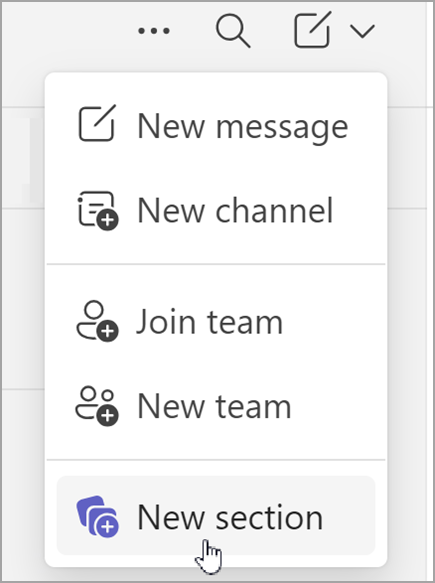
Дополнительные сведения о создании настраиваемых разделов.
Дополнительные сведения
Новый интерфейс чатов и каналов эффективно упорядочивает все ваши беседы. Однако, если вам нужны более подробные сведения, включите предварительный просмотр сообщений и показывать имена команд в параметрах чатов и каналов.
Чтобы просмотреть предварительный просмотр сообщений в чатах и каналах, выберите "Параметры" и т. д. > с многоточиемКнопка". Затем нажмите "Chat and Channels", чтобы включить параметр "Показывать предварительный просмотр сообщений для чатов и названия команд для каналов".
Подробнее о предварительном просмотре сообщений.
Приоритизация бесед с помощью фильтров
У вас много сообщений? Новый интерфейс чатов и каналов упрощает сортировку бесед.
Выберите один из нескольких фильтров, в том числе:
- Непрочитанные сообщения
- Беседы
- Каналы
- Чаты собраний
Выберите фильтр, чтобы ограничить разговоры. Отмените выбор фильтра, чтобы отобразить все результаты.
Совет
Удаляйте уведомления о действиях быстрее, выбрав фильтр "Непрочитанные".
Находите упоминания, отслеживаемые цепочки и многое другое в быстрых представлениях
Быстрые представления в верхней части списка чатов и каналов помогают находить сообщения, требующие вашего внимания, например @mentionsили цепочки писем, за которыми вы подписаны.
Чтобы открыть быстрое представление: Выберите любое быстрое представление в верхней части списка чатов, чтобы мгновенно отфильтровать беседы.
Чтобы увидеть дополнительные параметры того, что отображается в этой области, наведите курсор на значок быстрых представлений и выберите значок "Дополнительные сведения"  ".
".
Выбор способа отображения быстрых представлений
Всегда — быстрый просмотр отображается всегда.
Если не прочитано : быстрый просмотр отображается только при наличии непрочитанных элементов.
Скрыть — быстрый просмотр скрыт.
Перетащите разделы в экспресс-видах , чтобы изменить их порядок.