
Щелкнув ссылку под публикацией канала, вы сможете одновременно просмотреть все комментарии и ответы в этой беседе. Вы также можете открыть беседу канала в новом окне и изменить ее размер, чтобы обеспечить многозадачность, оставаясь под рукой.
Канал макета публикации
Дополнительные сведения о макетах каналов см. в статье Выбор макета канала в Microsoft Teams.
Просмотр полной беседы канала
- Перейдите к публикации канала, на которой нужно сосредоточиться.
- Выберите ссылку на все ответы под публикацией.
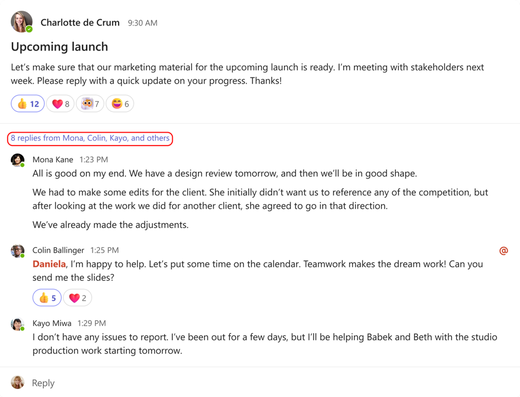
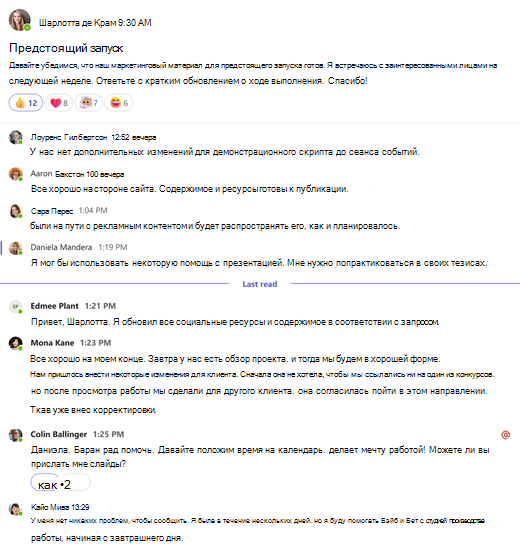
- Появится новое представление публикации канала, в котором будут показаны все комментарии и ответы к этой конкретной публикации.
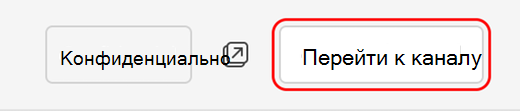
- Когда вы будете готовы вернуться в канал, выберите Перейти в канал.
Открытие беседы канала в новом окне
В определенной публикации канала выберите "Открыть в новом окне"  " в верхней части публикации.
В основном канале наведите курсор на правый верхний угол беседы и выберите Дополнительные параметры > дополнительных параметров Microsoft TeamsОткрыть в новом окне" .
Канал макета "Потоки"
Дополнительные сведения о макетах каналов см. в статье Выбор макета канала в Microsoft Teams.
Открытие канала в новом окне
Чтобы открыть представление основного канала в новом окне:
- Выберите сообщение в канале.
-
Выберите Дополнительные параметры
 >Открыть беседу в новом окне
 ".
".
Чтобы открыть представление определенного потока в новом окне:
- Выберите сводку ответа.
- Выберите "Дополнительные параметры" в правом верхнем углу правой панели, чтобы открыть только цепочку в новом окне.