

Если у вас нет группы или команды Microsoft 365, вы начинаете с нуля. Это означает, что вы можете выбрать, как ваша команда организована и настроена.
Когда ваша команда будет создана, вы получите соответствующий сайт SharePoint и OneNote.
Создайте команду с нуля:
В левой части приложения выберите
 . Если вы используете отдельное представление, нажмите
  .
. Выберите "Новые элементы " над списком чатов и каналов.
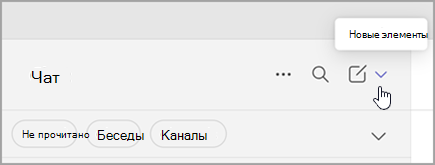
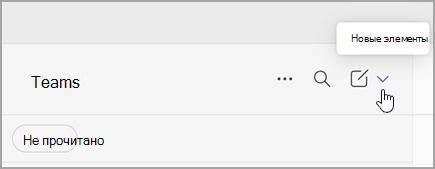
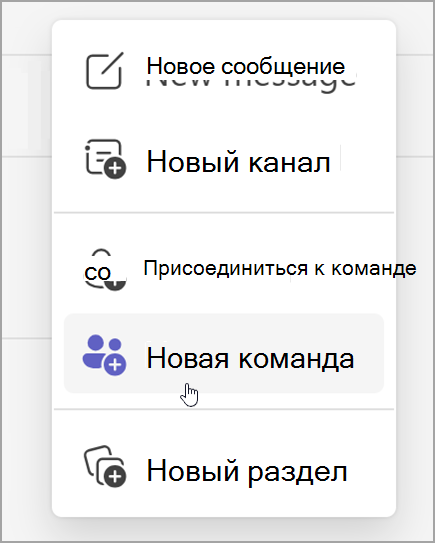
Выберите "Новая команда".
Назовите свою команду и добавьте дополнительное описание.
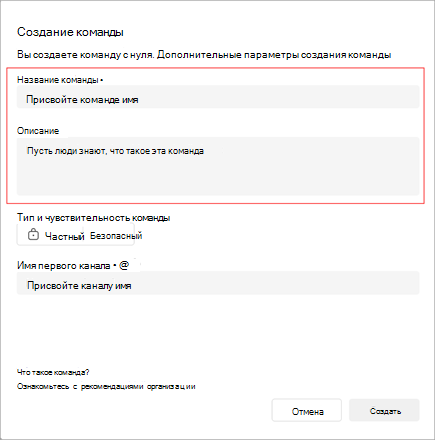
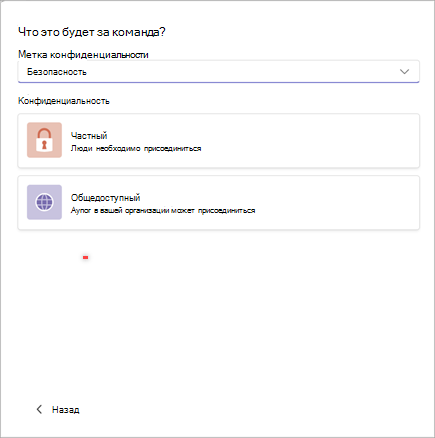
Решите, какой вы хотите быть команды. Чтобы ограничить содержание и общаться с определенной группой людей, выберите "Частное". Для сообщества или темы, к которой может присоединиться любой сотрудник организации, выберите "Общедоступные". Если в вашей организации используется классификация данных, выберите метку конфиденциальности вашей команды.
Примечание
Команды автоматически становятся частными (если это разрешено организацией). Чувствительность по умолчанию, если установлена организацией, появится автоматически.
Назовите свой первый канал.
По завершении нажмите кнопку "Создать".
Первый канал вашей команды
У каждой команды есть как минимум один канал. Первый мы создаем для вас; Однако чтобы начать работу, необходимо указать имя. Его описание совпадает с описанием вашей команды.
Примечание
Ваш первый канал раньше назывался общим каналом, но вы можете его переименовать. Дополнительные сведения см. в статье Изменение канала в Microsoft Teams.
При необходимости вы можете добавить дополнительные каналы , но у вас всегда будет доступ к этому каналу. Ваш первый канал нельзя архивировать или удалить.
Дальнейшие действия
Как создатель команды, вы являетесь владельцем. Приглашайте участников в команду и создавайте каналы. Для более подробного ознакомления с ролями и разрешениями см. Раздел Возможности владельца, участника и гостя в группах.
Не стесняйтесь создавать больше команд — вы можете иметь до 250 команд на учетную запись.
Примечание
Ваша организация может ограничить круг лиц, которые могут создавать команды. Если вы не можете создать команду или вам необходимо отключить создание команды, проведите проверку у своего ИТ-администратора
Статьи по теме:
Создание команды из уже существующей команды или группы
