
Из Outlook или Outlook в Интернете вы можете отправлять сообщения электронной почты в чаты и каналы в Teams.
Примечание
- Чтобы отправлять сообщения электронной почты из Outlook в Teams, необходимо установить классическое приложение Teams.
- Функция "Отправить в Teams" в настоящее время не поддерживается на мобильных устройствах.
- В настоящее время надстройка Outlook не поддерживает общие почтовые ящики.
Отправка сообщения электронной почты из Outlook
Чтобы отправить копию электронного письма (включая вложения) в чат или канал Teams, выполните следующие действия.
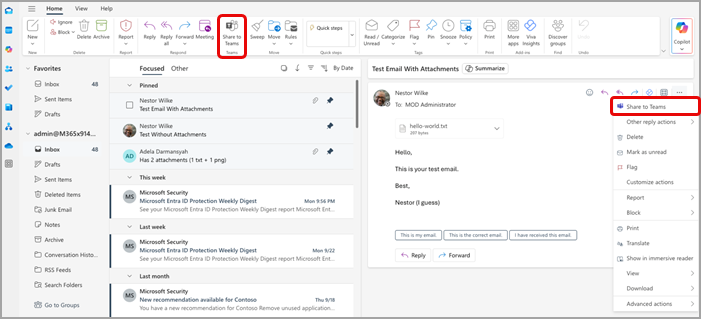
При просмотре сообщения электронной почты в классическом приложении Outlook нажмите кнопку " Отправить в Teams " на ленте панели инструментов. Вы также можете открыть сообщение, которым хотите поделиться, нажать кнопку "Дополнительные действия" "
 " в правом верхнем углу и выбрать "Отправить в Teams".
Совет
Вы можете сэкономить время и закрепить параметр "Поделиться в Teams" на ленте инструкций Outlook для Интернета здесь. или Outlook для Mac, выбрав кнопку "Просмотреть другие элементы
и "Настроить панель инструментов".В появившемся окне выберите "Открыть приложение Teams ".
Выберите человека, группу или канал, с которым вы хотите поделиться электронной почтой. Это можно сделать с помощью поиска или выбора из набора предложений.
Предложения включают получателей электронной почты, частые и недавние назначения "Отправка в Teams", а также чаты и каналы, которые вы недавно посещали в Teams.
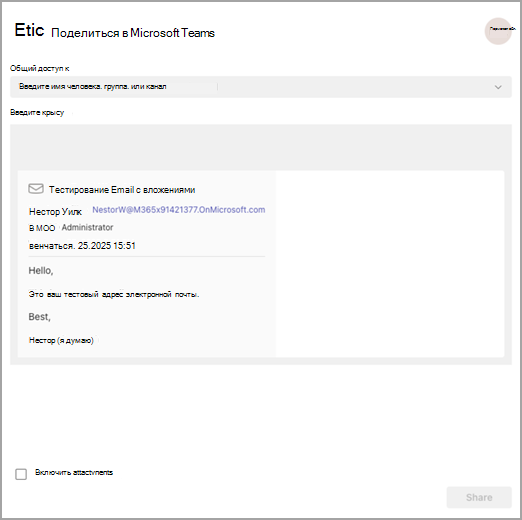
Добавьте необязательное сообщение, чтобы представить свой адрес электронной почты или сообщить дополнительную информацию. Вы можете использовать @mentions , как и с любым другим сообщением Teams, чтобы привлечь нужное внимание людей.
Если в сообщении есть вложения, они автоматически добавляются при отправке сообщения в Teams. Если вы не хотите включать вложения, вы можете удалить их перед отправкой в Teams.
Примечание
Облачные документы поддерживаются, когда это возможно, автоматически. Если для каких-либо облачных документов требуются дополнительные разрешения, вы увидите сообщение с указанием того, какие документы затрагиваются.
Просмотр сообщения электронной почты в Teams
В Teams предварительный просмотр сообщения электронной почты отображается в виде сообщения в чате или канале, куда вы его отправили. Если вы впервые общаетесь с получателем, будет создан новый чат.
Чтобы открыть и просмотреть все содержимое электронной почты в Teams, вы можете выбрать предварительный просмотр сообщения в сообщении, отправленном в чат или беседу канала.