Сводка
Мышь может быть настроена различными способами в Windows. Например, функции кнопок мыши можно переключить, сделать указатель мыши более видимым, а скорость прокрутки колесика мыши можно изменить.
Выберите нужную задачу для изменения функциональности мыши из следующего списка:
Чтобы задать основную кнопку мыши, выполните следующие действия:
Выберите ПускWindowsПараметры >
> >Bluetooth & устройствах
 >.
>.
Используйте раскрывающееся меню рядом с кнопкой Основной мыши, чтобы выбрать левую или правую кнопку мыши.
Изменение скорости указателя мыши
Чтобы изменить скорость указателя мыши, выполните следующие действия:
Выберите ПускWindowsПараметры>>Bluetooth & устройствах>.
В окне Мыши & устройств > Bluetooth используйте ползунок рядом со значением Скорость указателя мыши, чтобы задать скорость указателя мыши.
Сделать указатель более точным
Чтобы сделать указатель более точным при медленном движении мыши:
Выберите ПускWindowsПараметры>>Bluetooth & устройствах>.
В окне Мыши & устройств > Bluetooth убедитесь, что параметр Повысить точность указателявключен.
Изменение режима работы указателя мыши
В дополнение к изменению скорости указателя мыши можно изменить и другие варианты поведения указателя мыши:
Выберите ПускWindowsПараметры>>Bluetooth & устройствах>.
В разделе Связанные параметры выберите Дополнительные параметры мыши.
В открывшейся окне Свойства мыши выберите вкладку Параметры указателя :
Чтобы ускорить выбор при появлении диалогового окна, в разделе Привязать к выберите автоматически перемещать указатель мыши на кнопку по умолчанию в диалоговом окне проверка.
Примечание
Некоторые приложения могут не поддерживать эту функцию.
Чтобы упростить поиск указателя при его перемещении, в разделе Видимость выберите поле Отображение указателей проверка. При необходимости переместите ползунок в сторону Short или Long , чтобы уменьшить или увеличить длину следа указателя.
Чтобы убедиться, что указатель не блокирует ввод текста, в разделе Видимость установите флажок Скрыть указатель при вводе проверка.
После настройки поведения указателя мыши нажмите кнопку ОК .
Изменение скорости двойного щелчка
Чтобы изменить скорость двойного щелчка мыши, выполните следующие действия:
Выберите ПускWindowsПараметры>>Bluetooth & устройствах>.
В разделе Связанные параметры выберите Дополнительные параметры мыши.
В открывавшемся окне Свойства мыши :
- Убедитесь, что выбрана вкладка Кнопки .
- В разделе Скорость двойного щелчка используйте ползунок Скорость: для настройки скорости двойного щелчка.
- После установки требуемой скорости двойного щелчка нажмите кнопку ОК .
Изменение режима работы колесика мыши
Выберите ПускWindowsПараметры>>Bluetooth & устройствах>.
В окне мыши устройства Bluetooth & > в разделе Прокрутка:
- Используйте раскрывающееся меню рядом с элементом Переворачивать колесико мыши, чтобы прокрутитьнесколько строк за раз или по одному экрану.
- Используйте ползунок рядом с полем Строки для прокрутки за раз , чтобы задать количество строк, прокручиваемых на экране для каждой вырезки перемещения колесика мыши.
- Чтобы прокрутить окно, которое не активно, просто наведите на него указатель мыши, убедитесь, что при наведении указателя мыши на них включен параметр Прокрутка неактивных окон.
- Используйте раскрывающееся меню рядом с пунктом Направление прокрутки , чтобы задать направление прокрутки вниз илиВниз.
Чтобы изменить способ горизонтальной прокрутки, выполните следующие действия:
Выберите ПускWindowsПараметры>>Bluetooth & устройствах>.
В разделе Связанные параметры выберите Дополнительные параметры мыши.
В открывавшемся окне Свойства мыши :
Выберите вкладку Колесо .
В разделе Горизонтальная прокрутка введите количество символов для горизонтальной прокрутки при наклоне колесика влево или вправо.
Примечание
Для применения этого параметра мышь должна поддерживать горизонтальную прокрутку.
Нажмите кнопку ОК.
Поиск указателя мыши
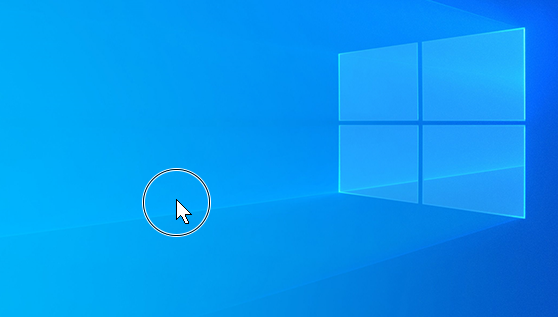
Windows позволяет быстро найти указатель мыши, кружа его при нажатии клавиши CTRL на клавиатуре. Чтобы включить этот параметр, выполните следующее:
На устройстве с Windows выберите Пуск> >Bluetooth & устройства Мышь>
В разделе Связанные параметры выберите Дополнительные параметры мыши.
В открывавшемся окне Свойства мыши :
- Перейдите на вкладку Параметры указателей .
- В разделе Видимость установите флажок Показывать расположение указателя при нажатии клавиши CTRL.
- Нажмите кнопку ОК.
Чтобы увидеть его в действии, нажмите клавишу CTRL на клавиатуре.
Включение ClickLock
ClickLock позволяет выделять или перетаскивать элементы без удерживания кнопки мыши. Чтобы включить ClickLock, выполните приведенные далее действия.
Выберите ПускWindowsПараметры>>Bluetooth & устройствах>.
В разделе Связанные параметры выберите Дополнительные параметры мыши.
В открывавшемся окне Свойства мыши :
- Убедитесь, что выбрана вкладка Кнопки .
- В разделе ClickLock установите флажок Включить clickLock .
- Нажмите кнопку ОК.
Изменение вида указателя мыши
Чтобы изменить вид указателя мыши, выполните следующие действия:
Выберите ПускWindowsПараметры> параметров Журнала >возможности >Указатель мыши и коснитесь
 .
.
В разделе Указатель мыши в окне указателя мыши специальных возможностей > и сенсорного экрана:
- Измените вид указателя мыши в разделе Стиль указателя
 мыши.
мыши.
- Измените размер указателя с помощью слайда рядом с полем Размер.
Дополнительные параметры для изменения вида указателя мыши:
Выберите ПускWindowsПараметры>>Bluetooth & устройствах>.
В разделе Связанные параметры выберите Дополнительные параметры мыши.
В открывшейся окне Свойства мыши выберите вкладку Указатели :
- Чтобы придать всем указателям новый вид, выберите раскрывающийся список в разделе Схема, а затем выберите новую схему указателя мыши.
- Чтобы изменить отдельный указатель, в разделе Настройка выберите указатель для изменения из списка, нажмите кнопку Обзор, выберите нужный указатель и нажмите кнопку Открыть.
После изменения указателя мыши нажмите кнопку ОК .
Примечание
Поддержка Windows 10 прекращена 14 октября 2025 г.
- После 14 октября 2025 г. корпорация Майкрософт больше не будет предоставлять бесплатные обновления программного обеспечения из Центра обновления Windows, техническую помощь и исправления безопасности для Windows 10. Ваш компьютер по-прежнему будет работать, но мы рекомендуем перейти на Windows 11.
-
Подробнее
Сводка
Мышь может быть настроена различными способами в Windows. Например, функции кнопок мыши можно переключить, сделать указатель мыши более видимым, а скорость прокрутки колесика мыши можно изменить.
Выберите нужную задачу для изменения функциональности мыши из следующего списка:
Чтобы задать основную кнопку мыши, выполните следующие действия:
Выберите ПускWindowsПараметры> параметров > >Мышь.
В окне Мыши используйте раскрывающееся меню в разделе Выберите основную кнопку , чтобы выбрать левую или правую кнопку.
Изменение скорости указателя мыши
Чтобы изменить скорость указателя мыши, выполните следующие действия:
Выберите ПускWindowsПараметры> параметров >>Мышь.
В окне Мыши используйте ползунок в разделе Скорость курсора , чтобы задать скорость указателя мыши.
Сделать указатель более точным
Чтобы сделать указатель более точным при медленном движении мыши:
Выберите ПускWindowsПараметры> параметров >>Мышь.
В окне Мышь в разделе Связанные параметры выберите Дополнительные параметры мыши.
В открывавшемся окне Свойства мыши :
- Перейдите на вкладку Параметры указателя .
- В разделе Движение установите флажок Повысить точность указателя.
- Нажмите кнопку ОК.
Изменение режима работы указателя мыши
В дополнение к изменению скорости указателя мыши можно изменить и другие варианты поведения указателя мыши:
Выберите Запустить>параметровПараметры>>
В окне Мышь в разделе Связанные параметры выберите Дополнительные параметры мыши.
В открывшейся окне Свойства мыши выберите вкладку Параметры указателя :
Чтобы ускорить выбор при появлении диалогового окна, в разделе Привязать к выберите автоматически перемещать указатель мыши на кнопку по умолчанию в диалоговом окне проверка.
Примечание
Некоторые приложения могут не поддерживать эту функцию.
Чтобы упростить поиск указателя при его перемещении, в разделе Видимость выберите поле Отображение указателей проверка. При необходимости переместите ползунок в сторону Short или Long , чтобы уменьшить или увеличить длину следа указателя.
Чтобы убедиться, что указатель не блокирует ввод текста, в разделе Видимость установите флажок Скрыть указатель при вводе проверка.
После настройки поведения указателя мыши нажмите кнопку ОК .
Изменение скорости двойного щелчка
Чтобы изменить скорость двойного щелчка мыши, выполните следующие действия:
Выберите ПускWindowsПараметры> параметров >>Мышь.
В окне Мышь в разделе Связанные параметры выберите Дополнительные параметры мыши.
В открывавшемся окне Свойства мыши :
- Убедитесь, что выбрана вкладка Кнопки .
- В разделе Скорость двойного щелчка используйте ползунок Скорость: для настройки скорости двойного щелчка.
- После установки требуемой скорости двойного щелчка нажмите кнопку ОК .
Изменение режима работы колесика мыши
Выберите ПускWindowsПараметры> параметров >>Мышь.
В окне Мыши :
- Используйте раскрывающееся меню в разделе Свернуть колесико мыши, чтобы прокрутить несколько строк за раз или по одному экрану.
- Используйте ползунок в разделе , чтобы выбрать, сколько строк прокручивать каждый раз , чтобы задать количество строк, прокручиваемых на экране для каждой вырезки перемещения колесика мыши.
- Чтобы прокрутить окно, которое не активно, просто наведите на него указатель мыши, убедитесь, что при наведении указателя мыши на них включен параметр Прокрутка неактивных окон.
Чтобы изменить способ горизонтальной прокрутки, выполните следующие действия:
Выберите ПускWindowsПараметры> параметров >>Мышь.
В окне Мышь в разделе Связанные параметры выберите Дополнительные параметры мыши.
В открывавшемся окне Свойства мыши :
Выберите вкладку Колесо .
В разделе Горизонтальная прокрутка введите количество символов для горизонтальной прокрутки при наклоне колесика влево или вправо.
Примечание
Для применения этого параметра мышь должна поддерживать горизонтальную прокрутку.
Нажмите кнопку ОК.
Поиск указателя мыши
Windows позволяет быстро найти указатель мыши, кружа его при нажатии клавиши CTRL на клавиатуре. Чтобы включить этот параметр, выполните следующее:
На устройстве с Windows выберите ПускWindowsПараметры журналаПараметры>>>.
В окне Мышь в разделе Связанные параметры выберите Дополнительные параметры мыши.
В открывавшемся окне Свойства мыши :
- Перейдите на вкладку Параметры указателей .
- В разделе Видимость установите флажок Показывать расположение указателя при нажатии клавиши CTRL.
- Нажмите кнопку ОК.
Чтобы увидеть его в действии, нажмите клавишу CTRL на клавиатуре.
Включение ClickLock
ClickLock позволяет выделять или перетаскивать элементы без удерживания кнопки мыши. Чтобы включить ClickLock, выполните приведенные далее действия.
На устройстве с Windows выберите ПускWindowsПараметры журналаПараметры>>>.
В окне Мышь в разделе Связанные параметры выберите Дополнительные параметры мыши.
В открывавшемся окне Свойства мыши :
- Убедитесь, что выбрана вкладка Кнопки .
- В разделе ClickLock установите флажок Включить clickLock .
- Нажмите кнопку ОК.
Изменение вида указателя мыши
Чтобы изменить вид указателя мыши, выполните следующие действия:
На устройстве с Windows выберите ПускWindowsПараметры>>Специальные возможности>Указатель мыши .
В окне Указатель мыши в разделе Изменение размера и цвета указателя:
- Используйте слайд Изменение размера указателя , чтобы изменить размер указателя.
- Используйте изменение цвета указателя мыши, чтобы изменить вид указателя мыши.
Дополнительные параметры для изменения вида указателя мыши:
На устройстве с Windows выберите ПускWindowsПараметры журналаПараметры>>>.
В окне Мышь в разделе Связанные параметры выберите Дополнительные параметры мыши.
В открывшейся окне Свойства мыши выберите вкладку Указатели :
- Чтобы придать всем указателям новый вид, выберите раскрывающийся список в разделе Схема, а затем выберите новую схему указателя мыши.
- Чтобы изменить отдельный указатель, в разделе Настройка выберите указатель для изменения из списка, нажмите кнопку Обзор, выберите нужный указатель и нажмите кнопку Открыть.
После изменения указателя мыши нажмите кнопку ОК .

