

Принтеры, установленные на устройстве с Windows, можно использовать совместно с другими устройствами Windows в одной сети, что позволяет нескольким пользователям печатать без установки принтера на каждом компьютере. Чтобы предоставить общий доступ к принтеру в Windows, принтер должен быть:
- Подключение к основному устройству Windows.
- Устройство должно быть включено и подключено к сети.
- Общий доступ к принтеру должен быть включен.
После настройки общего доступа другие устройства Windows смогут подключаться к общему принтеру и использовать его в обычном режиме.
Важно
Прежде чем пытаться предоставить общий доступ к принтеру по сети, убедитесь, что принтер установлен и работает на основном устройстве с Windows.
Убедитесь, что сеть является частной
Чтобы правильно предоставлять общий доступ к принтеру в доверенной сети, сеть должна быть частной. Чтобы проверить, что в настоящее время доверенная сеть является частной или частной, выполните следующие действия.
Предупреждение
Убедитесь, что сеть, выбранная в качестве частной на следующих шагах, является доверенной.
Нажмите "Пуск
 ", а затем выберите "Параметры","Сеть
 > & Интернет
 ".
Или
Выберите следующий ярлык "Сеть & Интернет ".
В окне Сеть & Интернет выберите Wi-Fi
или Ethernet .
Если ваша сеть указана в области Wi-Fi или Ethernet, выберите ее.
В разделе "Тип профиля сети" выберите "Частная сеть".
Включение параметров общего доступа
Параметры для предоставления общего доступа к устройствам, включая принтеры, обычно включены по умолчанию для частных сетей. Чтобы убедиться, что параметры общего доступа включены или если они отключены, выполните следующие действия:
Нажмите "Пуск
", а затем выберите "Параметры">Сеть & Интернет .Или
Выберите следующий ярлык "Сеть & Интернет ".
В окне "Сеть & Интернет " выберите "Дополнительные параметры сети".
В окне "Дополнительные параметры сети " выберите "Дополнительные параметры общего доступа".
В окне "Дополнительные параметры общего доступа" разверните раздел "Частные сети" и убедитесь, что сетевое обнаружение и общий доступ к файлам и принтерам включены.
Примечание
Если откроется окно "Контроль учетных записей ", введите имя пользователя и пароль учетной записи с правами администратора на устройстве с Windows, а затем нажмите кнопку "Да ".
Предоставление общего доступа к принтеру на основном устройстве с Windows
Нажмите "Пуск
", а затем выберите "Параметры>"Устройства > Bluetooth& "Принтеры" & сканеры
 ".
Или
Выберите следующие сочетания клавиш для принтеров & сканеров :
В окне "Принтеры & сканеры " выберите нужный принтер, к которому требуется предоставить общий доступ.
<В окне принтера> выберите Свойства принтера.
В окне "Свойства принтера" выберите вкладку "Общий доступ ".
На вкладке "Общий доступ" :
Выберите "Изменить параметры общего доступа".
Примечание
Если откроется окно "Контроль учетных записей ", введите имя пользователя и пароль учетной записи с правами администратора на устройстве с Windows, а затем нажмите кнопку "Да ".
Выберите "Общий доступ к этому принтеру".
Обратите внимание на имя ресурса принтера. Это имя ресурса используется при настройке общего принтера на других устройствах с Windows. При желании имя ресурса принтера можно изменить.
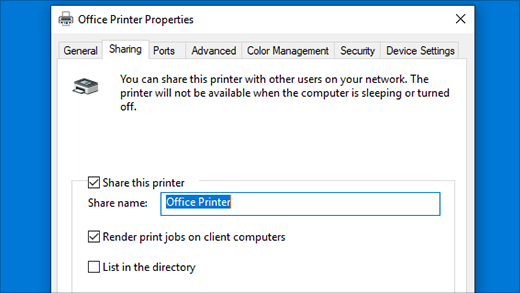
Закончив, нажмите кнопку "ОК".
Определение имени или IP-адреса основного устройства с Windows
Имя или IP-адрес основного устройства с Windows необходимо определить, прежде чем общий принтер можно будет установить на другие устройства с Windows.
Определение имени основного устройства с Windows:
На устройстве с Windows, к которому напрямую подключен принтер, нажмите "Пуск
", а затем выберите "Параметры>,о системе
 >".
Или
Выберите следующий ярлык "О программе ":
В окне "О системе>" имя основного устройства с Windows можно найти в разделе "Характеристики устройства" и рядом с именем устройства. Запишите это имя, чтобы использовать его при настройке общего принтера на других устройствах Windows.
Определите IP-адрес основного устройства с Windows.
На устройстве с Windows, к которому напрямую подключен принтер, нажмите "Пуск
", а затем выберите "Параметры"Сеть & Интернет>.Или
Выберите следующий ярлык "Сеть & Интернет ".
В окне Сеть & Интернет выберите Wi-Fi
или Ethernet .Если ваша сеть указана в области Wi-Fi или Ethernet, выберите ее.
Прокрутите вниз, чтобы увидеть IP-адрес основного устройства с Windows, находящийся рядом с IPv4-адресом:. Запишите этот IP-адрес для использования при настройке общего принтера на других устройствах Windows.
Установка общего принтера на других устройствах Windows
Чтобы установить принтер, который был общим для другого устройства Windows в той же частной сети, выполните следующие действия.
На другом устройстве Windows в той же частной сети, что и основное устройство с Windows, нажмите "Пуск
", а затем выберите Параметры>Устройства> Bluetooth& Принтеры & сканеры.Или
Выберите следующие сочетания клавиш для принтеров & сканеров :
В окне "Принтеры & сканеры " выберите "Добавить устройство " рядом с " Добавить принтер & сканер".
Отобразится список принтеров. Заполнение списка принтеров может занять несколько минут. Рядом с нужным принтером выберите "Добавить устройство". Принтер устанавливается.
Если нужный принтер не отображается, рядом с пунктом "Необходимый принтер отсутствует в списке", выберите " Добавить новое устройство вручную". В открывшемся окне "Добавить принтер ":
Выберите "Выбрать общий принтер по имени".
Введите имя или IP-адрес основного устройства с Windows вместе с общим именем принтера в одном из следующих форматов:
Кроме того, можно использовать кнопку "Обзор " для выбора основного устройства с Windows и общего принтера.Совет
Имя и IP-адрес основного устройства с Windows можно получить, выполнив действия, описанные в разделе "Определение имени или IP-адреса основного устройства с Windows". Имя ресурса принтера было задано в разделе "Предоставление общего доступа к принтеру на основном устройстве с Windows". Если добавить принтер по имени не удается, попробуйте добавить по IP-адресу и наоборот.
- \\computer_name\printer_name
- \\ip_address\printer_name
- http://computer_name/printer_name/.printer
- http://ip_address/printer_name/.printer
Если появится запрос, введите учетные данные для основного устройства с Windows.
Нажмите кнопку Далее. Откроется окно установки принтера Windows и будет установлен принтер.
После успешного завершения установки принтера нажмите кнопки "Далее ", а затем "Готово".
 ".
 >", "Принтеры" & "Сканеры
 "Добавить принтер или сканер".