

Сводка
Сенсорная клавиатура обеспечивает экранную клавиатуру в Windows. Это полезно на планшете с Windows, если к устройству с Windows не подключена клавиатура.
Поведение сенсорной клавиатуры зависит от версии Windows. Выберите версию Windows, а затем выберите нужный режим сенсорной клавиатуры.
Внешним видом сенсорной клавиатуры можно управлять с помощью значка сенсорной клавиатуры в области уведомлений на панели задач. Значок сенсорной клавиатуры в области уведомлений на панели задач содержит следующие параметры:
- Никогда : этот параметр навсегда скрывает значок сенсорной клавиатуры в области значка системного трея на панели задач. Выберите этот параметр, чтобы запретить отображение сенсорной клавиатуры.
-
Всегда. Значок сенсорной клавиатуры в области системного трея на панели задач всегда отображается. Чтобы отобразить сенсорную клавиатуру, выберите значок сенсорной клавиатуры
 в области уведомлений на панели задач.
-
Когда клавиатура не подключена — значок сенсорной клавиатуры в области системного трея на панели задач отображается только в том случае, если клавиатура не подключена. Чтобы отобразить сенсорную клавиатуру, когда клавиатура не подключена, выберите значок сенсорной клавиатуры в области уведомлений на панели задач.
Примечание
При наличии всех этих параметров подключаемая клавиатура может быть либо проводной, либо беспроводной/Bluetooth-клавиатурой.
Никогда не отображать значок сенсорной клавиатуры и не отключать сенсорную клавиатуру
Чтобы скрыть значок сенсорной клавиатуры в области системного трея на панели задач и отключить сенсорную клавиатуру:
Если сенсорная клавиатура отображается, закройте ее, щелкнув
 в окне сенсорной клавиатуры.
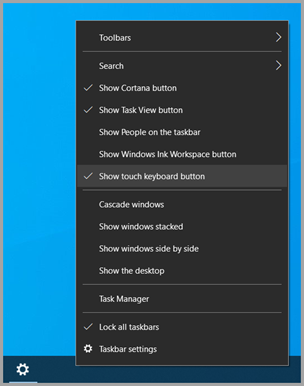
Щелкните правой кнопкой мыши панель задач и выберите
 "Параметры панели задач".
Совет
На сенсорных экранах нажмите и удерживайте панель задач, а затем выберите
"Параметры панели задач".В окне панели задач персонализации в разделе значков на панели задач в области уведомлений> выберите "Никогда" в раскрывающемся меню рядом с пунктом
"Сенсорная клавиатура".Значок сенсорной клавиатуры удаляется из области уведомлений на панели задач, даже если клавиатура не подключена. Если значок сенсорной клавиатуры удален, сенсорная клавиатура никогда не должна отображаться.
Всегда отображать значок сенсорной клавиатуры
Чтобы значок сенсорной клавиатуры всегда отображался в области значка системного трея на панели задач, выполните следующие действия.
Щелкните правой кнопкой мыши панель задач и выберите
"Параметры панели задач".Совет
На сенсорных экранах нажмите и удерживайте панель задач, а затем выберите
"Параметры панели задач".В окне панели задач персонализации в разделе значков на панели задач в области уведомлений > выберите "Всегда" в раскрывающемся меню рядом с пунктом
"Сенсорная клавиатура".Значок сенсорной клавиатуры навсегда добавляется в область системного трея на панели задач, даже если подключена клавиатура.
Чтобы отобразить сенсорную клавиатуру, выберите значок сенсорной клавиатуры
в области уведомлений на панели задач.
Если клавиатура не подключена
Чтобы отображать значок сенсорной клавиатуры в области значка системного трея на панели задач, выполните следующие действия.
Щелкните правой кнопкой мыши панель задач и выберите
"Параметры панели задач".Совет
На сенсорных экранах нажмите и удерживайте панель задач, а затем выберите
"Параметры панели задач".В окне "Персонализация>" панели задач в разделе "Значки на панели задач" выберите "Если не подключена клавиатура" в раскрывающемся меню рядом с пунктом
"Сенсорная клавиатура".Значок сенсорной клавиатуры добавляется в область системного трея на панели задач, только если клавиатура не подключена.
Чтобы отобразить сенсорную клавиатуру, когда клавиатура не подключена, выберите значок сенсорной клавиатуры
в области уведомлений на панели задач.
 ", а затем выберите "Параметры"
 >ввода с клавиатуры
Отправка отзыва с помощью Центра отзывов
Если сенсорная клавиатура запускается без необходимости в определенном приложении либо ситуации или если есть предложения по улучшению сенсорной клавиатуры, оставьте отзыв в Майкрософт с помощью Центра отзывов. Дополнительные сведения см. в разделе "Отправка отзывов в корпорацию Майкрософт с помощью приложения "Центр отзывов".